Descargar VirtualBox
VirtualBox es un programa gratuito y de código abierto para ejecutar máquinas virtuales. Se instala una sola vez en la computadora donde va a funcionar RepairAmigo. Escoja una computadora que permanezca encendida durante el horario del taller.
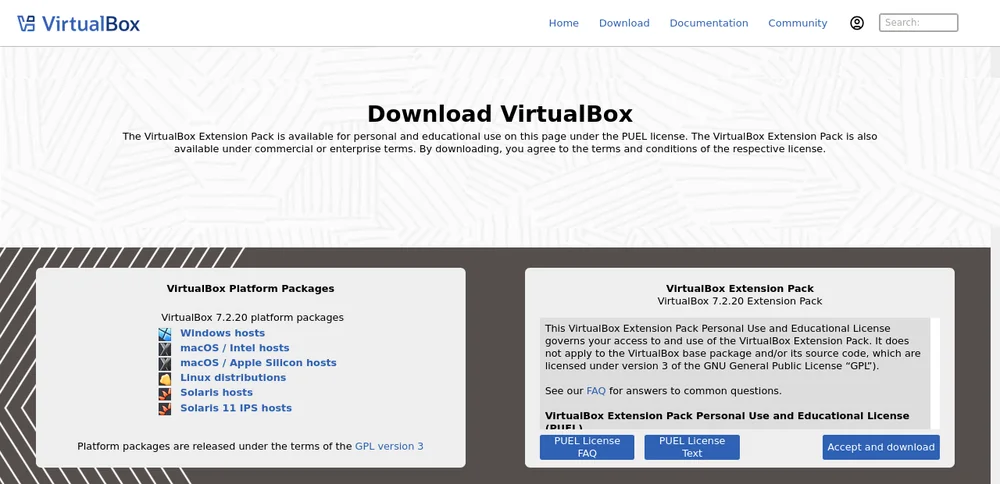
- Abra la página oficial de descargas: virtualbox.org/wiki/Downloads (la página está en inglés).
- En VirtualBox Platform Packages, haga clic en el paquete de su computadora:
Su computadora Haga clic en Obtiene Windows 10 / 11 Windows hosts un instalador .exeMac con procesador Intel macOS / Intel hosts una imagen de disco .dmgLinux (Ubuntu, Debian, Fedora…) Linux distributions y luego su distribución y versión un paquete .debo.rpm - El Extension Pack de la misma página es opcional. RepairAmigo no lo necesita. Tiene una licencia aparte, así que no lo descargue a menos que sepa que lo necesita.
Instalar VirtualBox
VirtualBox puede mostrarse en inglés o en español según su sistema. Abajo ponemos los nombres en inglés, tal como aparecen en las capturas.
Windows
- Haga doble clic en el archivo descargado (algo como
VirtualBox-7.x.x-…-Win.exe). Si Windows pregunta “¿Quiere permitir que esta aplicación haga cambios en el dispositivo?”, haga clic en Sí. - En la pantalla de bienvenida, haga clic en Next (Siguiente).
- En Custom Setup, deje las funciones que vienen marcadas y haga clic en Next.
- Una advertencia de Network Interfaces indica que la red se desconectará un momento. Guarde su trabajo y haga clic en Yes (Sí).
- Si aparece Missing Dependencies (Python Core / win32api), haga clic en Yes para continuar. RepairAmigo no los necesita.
- Haga clic en Install. Cuando Windows pida instalar software de dispositivo de Oracle, haga clic en Instalar cada vez.
- Haga clic en Finish (Finalizar). Se abre el VirtualBox Manager.
Si el instalador indica que falta el Microsoft Visual C++ Redistributable, instale la versión x64 más reciente desde el sitio de Microsoft y vuelva a ejecutar el instalador de VirtualBox.
macOS (solo Intel)
Abra el .dmg, haga doble clic en VirtualBox.pkg y siga el instalador. Si macOS bloquea la instalación, abra Ajustes del Sistema → Privacidad y seguridad, haga clic en Permitir junto al mensaje de Oracle y ejecute el instalador otra vez.
Linux
Instale el paquete descargado; por ejemplo, en Ubuntu/Debian:
sudo apt install ./virtualbox-7.*.deb
sudo usermod -aG vboxusers $USER
Cierre sesión y vuelva a entrar después del segundo comando. Si su computadora usa Secure Boot, el instalador puede pedirle firmar los módulos del kernel de VirtualBox.
Active la virtualización en el BIOS (VT-x / AMD-V)
La mayoría de las computadoras ya la traen activa. Si VirtualBox luego indica “VT-x is disabled in the BIOS” o “AMD-V is disabled”:
- Reinicie la computadora y entre a la configuración del BIOS/UEFI (normalmente con Supr/Del, F2, F10 o Esc justo al encender).
- Busque Intel Virtualization Technology (VT-x) o SVM Mode (AMD-V), por lo general en Advanced, CPU Configuration o Security, y póngalo en Enabled.
- Guarde y salga (a menudo con F10).
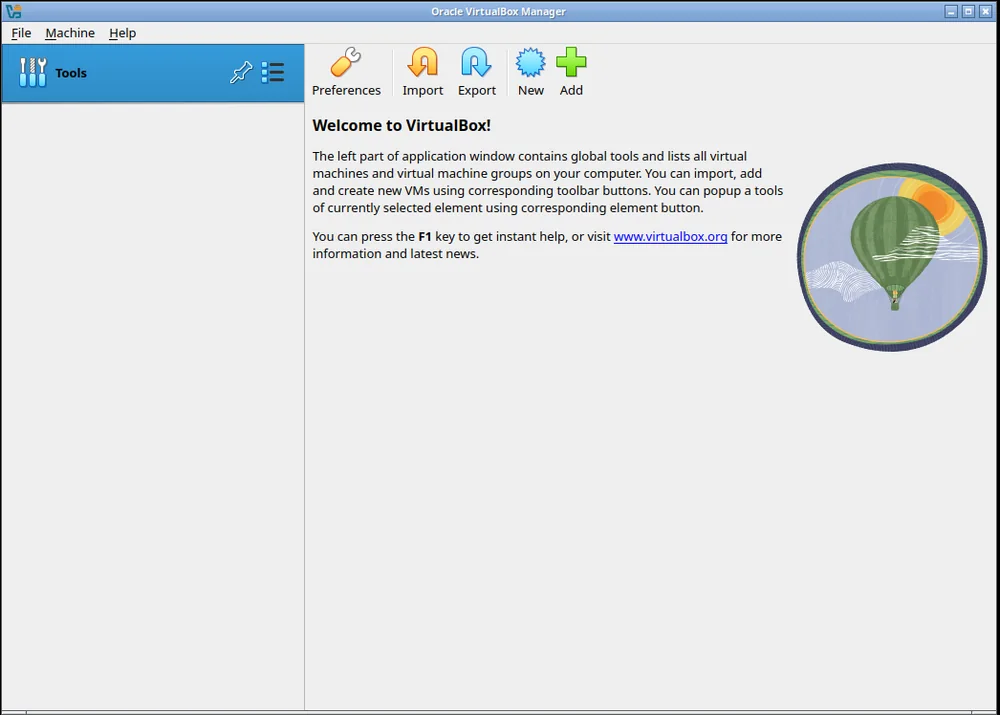
Importar la máquina virtual de RepairAmigo
RepairAmigo viene en un solo archivo, RepairAmigo.ova, que se importa en VirtualBox.
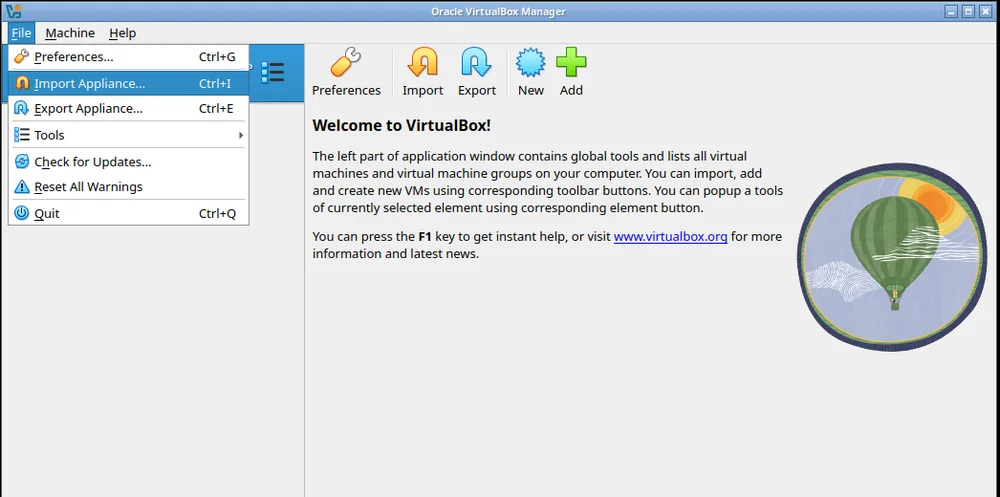
- Abra VirtualBox y haga clic en File → Import Appliance… (Archivo → Importar servicio virtualizado), o presione Ctrl+I.
- Deje Source en Local File System. Haga clic en el ícono de carpeta junto a File, escoja
RepairAmigo.ovay haga clic en Next.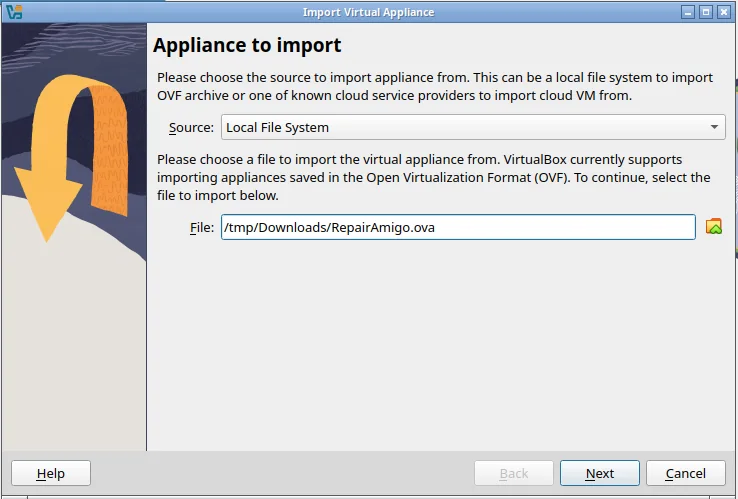
- Revise Appliance settings:
- RAM: 8192 MB (8 GB). Haga doble clic en el valor para cambiarlo.
- CPU: 8. Haga doble clic en el valor para cambiarlo.
- MAC Address Policy: Generate new MAC addresses for all network adapters (generar direcciones MAC nuevas).
- Deje marcado Import hard drives as VDI.
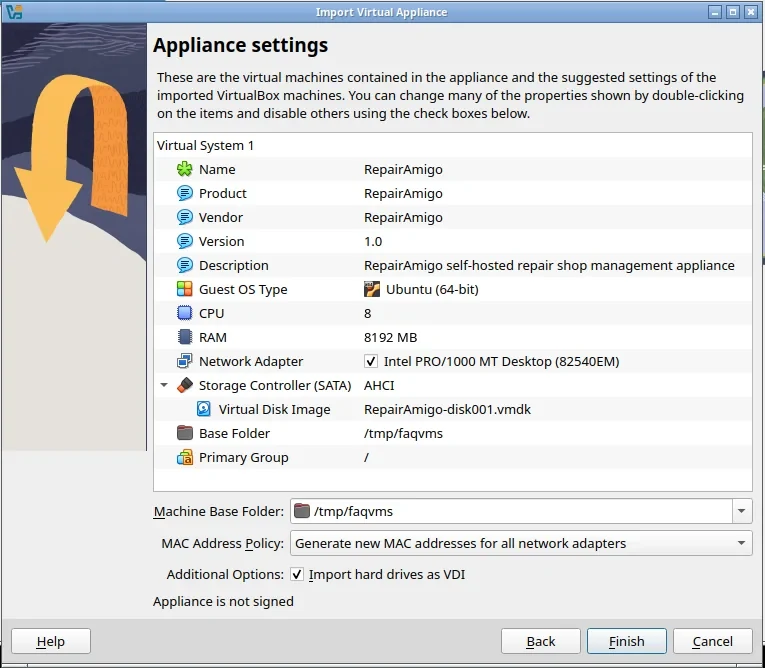
- Haga clic en Finish (en versiones anteriores se llama Import) y espere a que termine la barra de progreso. Puede tardar unos minutos.
- RepairAmigo aparece ahora en la lista de la izquierda.
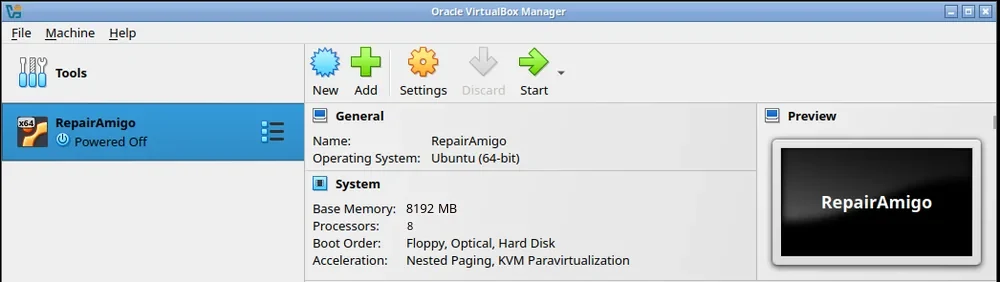
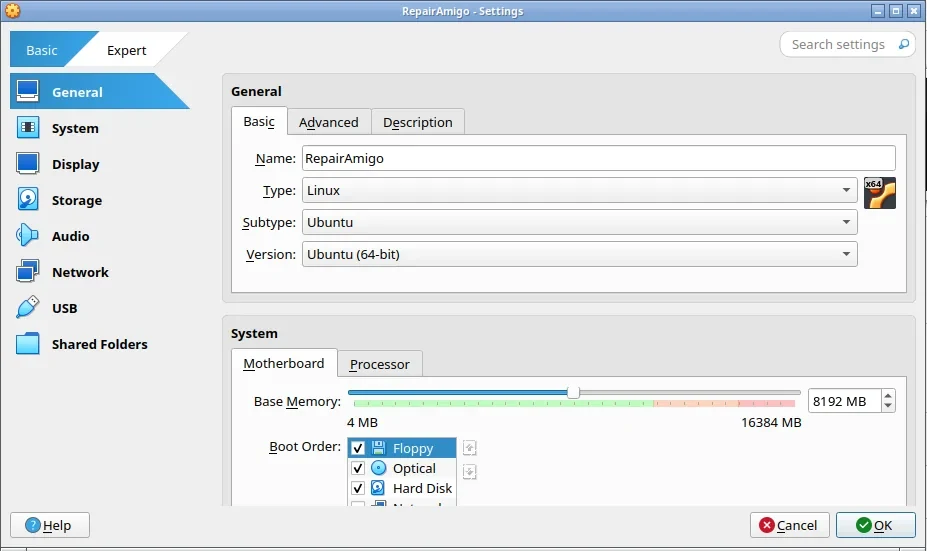
Para cambiar la memoria o los procesadores después, apague la VM, selecciónela, haga clic en Settings → System y ajuste Base Memory (y la pestaña Processor).
Conéctelo a la red del taller (adaptador puente)
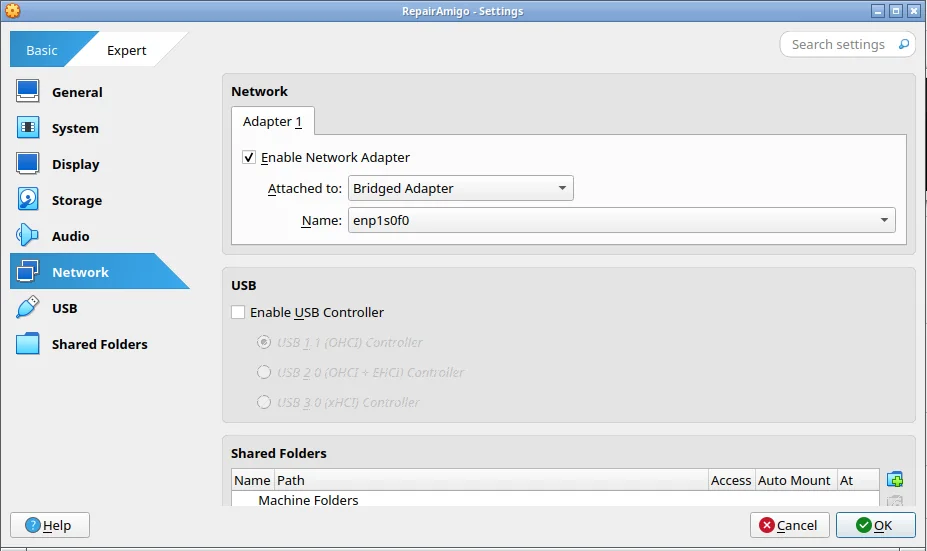
Por qué: de fábrica, VirtualBox esconde la VM detrás de su computadora (NAT), y las demás computadoras, tabletas y celulares del taller no la pueden alcanzar. Con un Bridged Adapter (adaptador puente), la VM se une a la red del taller como cualquier otra computadora y recibe su propia dirección IP del router, así que todos los dispositivos del taller pueden abrir RepairAmigo.
- Asegúrese de que la VM esté apagada. Seleccione RepairAmigo y haga clic en Settings.
- Haga clic en Network. En Adapter 1, marque Enable Network Adapter.
- En Attached to, escoja Bridged Adapter.
- En Name, escoja la tarjeta de red que esta computadora usa para la red del taller: el adaptador Ethernet (recomendado) o el de Wi-Fi. En Windows suele llamarse algo como “Intel(R) Ethernet…” o “Realtek PCIe GbE…”.
- Haga clic en OK.
Encender y apagar la VM
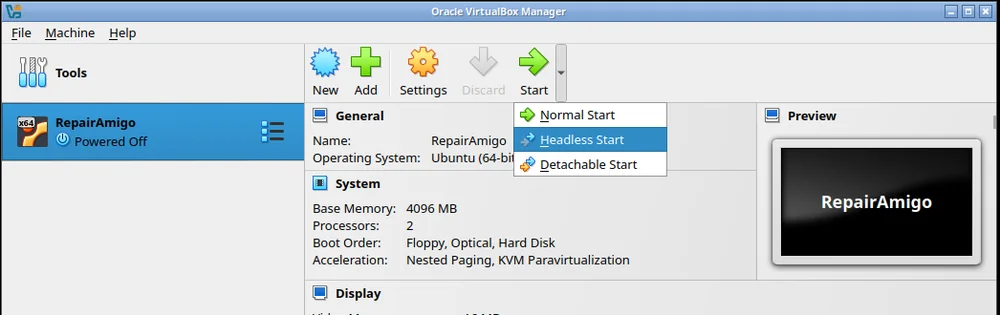
- Seleccione RepairAmigo y haga clic en la flechita junto a Start:
- Normal Start abre una ventana con la pantalla de la VM. Úselo la primera vez, para ver la dirección IP.
- Headless Start ejecuta la VM en segundo plano, sin ventana. Ideal para el uso diario.
- Espere de 1 a 2 minutos hasta que la pantalla de la VM muestre el encabezado de RepairAmigo con la dirección que debe abrir, por ejemplo
http://192.168.1.50/, y debajo un aviso de inicio de sesión. No hace falta ingresar ahí: abra esa dirección en un navegador web en cualquier computadora del taller (paso 7). - Para apagarla, haga clic derecho en la VM y escoja Stop → ACPI Shutdown (en la ventana de la VM: Machine → ACPI Shutdown). Así la base de datos se cierra correctamente.
Encender RepairAmigo automáticamente
- Windows: cree un archivo llamado
RepairAmigo.batcon la línea de abajo y póngalo en la carpeta Inicio (presione Win+R, escribashell:startupy presione Enter)."C:\Program Files\Oracle\VirtualBox\VBoxManage.exe" startvm "RepairAmigo" --type headless
- Linux: agregue
@reboot VBoxManage startvm "RepairAmigo" --type headlessal crontab de su usuario (crontab -e). - macOS: ejecute el mismo comando
VBoxManage startvmdesde un ítem de inicio de sesión. - Desactive la suspensión de la computadora (Windows: Configuración → Sistema → Energía → Suspender: Nunca). Si la computadora se suspende, RepairAmigo se detiene para todos.
Encontrar la dirección IP de la VM
- Mire la pantalla de la VM. Al arrancar, RepairAmigo muestra la dirección IP del taller en la red local y la dirección de configuración, por ejemplo
http://192.168.1.50/repairs/inshop2/setup/. Si usó Headless Start, haga clic derecho en la VM y escoja Show. - O revise su router. Abra la página de administración del router y busque la lista de clientes DHCP (también llamada dispositivos conectados). Busque un dispositivo llamado repairamigo, o una dirección MAC que empiece con
08:00:27(VirtualBox).
Usar RepairAmigo
RepairAmigo se usa desde un navegador web en cualquier computadora, tableta o celular conectado a la misma red del taller. Todo, incluidos sus datos, se maneja dentro de la aplicación.
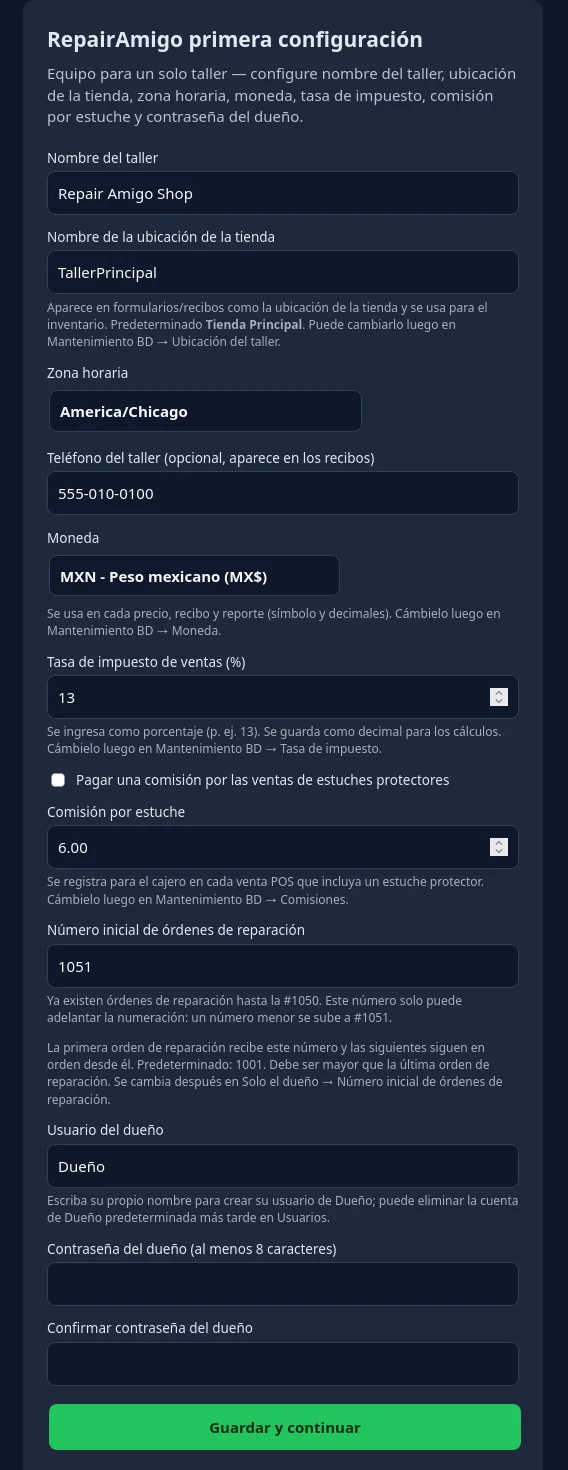
La primera vez: configuración inicial y cuenta de Dueño
- En cualquier dispositivo del taller, abra
http://<IP-de-la-VM>/repairs/inshop2/setup/, por ejemplohttp://192.168.1.50/repairs/inshop2/setup/. - Escriba el nombre del taller y la zona horaria, y cree la cuenta de Dueño con su contraseña.
- Guarde bien la contraseña de Dueño. Es la cuenta con más permisos: administra usuarios, configuración y sus datos.
Todos los días: ingresar
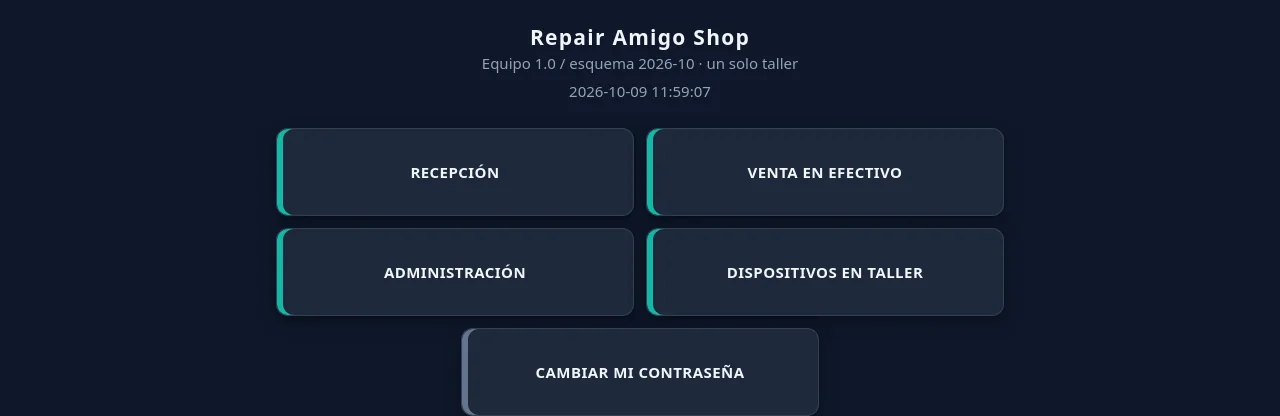
- Abra
http://<IP-de-la-VM>/repairs/inshop2/e ingrese con su usuario. - Guárdelo como marcador (o “Agregar a la pantalla de inicio” en un celular o tableta) en cada dispositivo del taller.
- El Dueño puede agregar Gerentes y Técnicos desde el menú de Administración.
Sus datos: exportar e importar
Solo el Dueño puede hacerlo. Vaya a Menú principal → Administración → Solo el dueño.
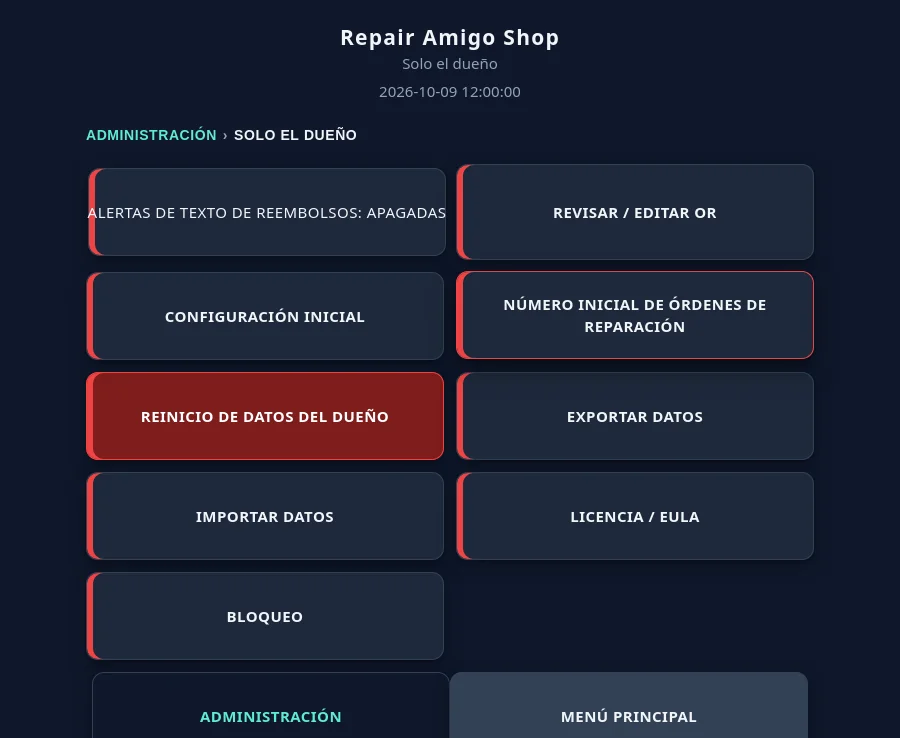
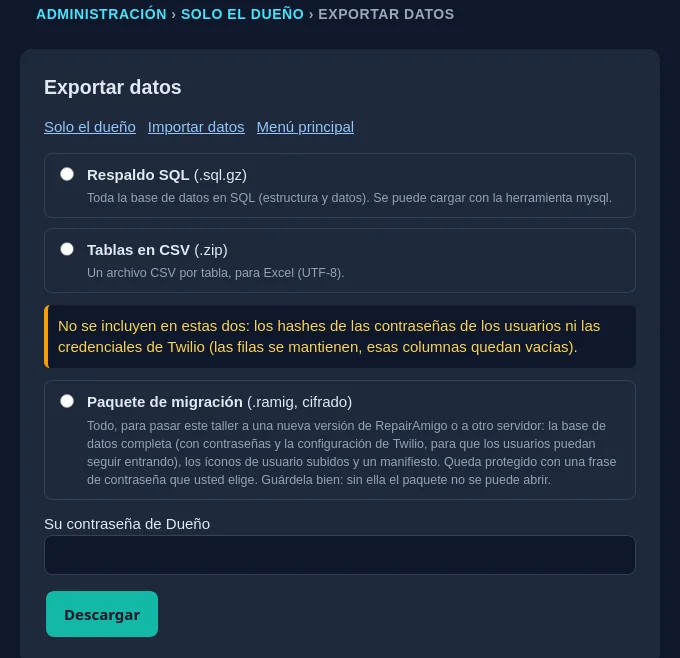
Exportar datos le permite descargar:
- Respaldo SQL (.sql.gz): toda la base de datos. Útil para sus propios registros.
- Tablas en CSV (.zip): un archivo de hoja de cálculo por tabla, para Excel.
- Paquete de migración (.ramig, cifrado): todo lo necesario para pasar su taller a una nueva versión de RepairAmigo o a otra computadora. Usted escoge una frase de contraseña.
Por seguridad, las exportaciones SQL y CSV no incluyen los hashes de las contraseñas de los usuarios ni las credenciales de mensajes de texto (Twilio).
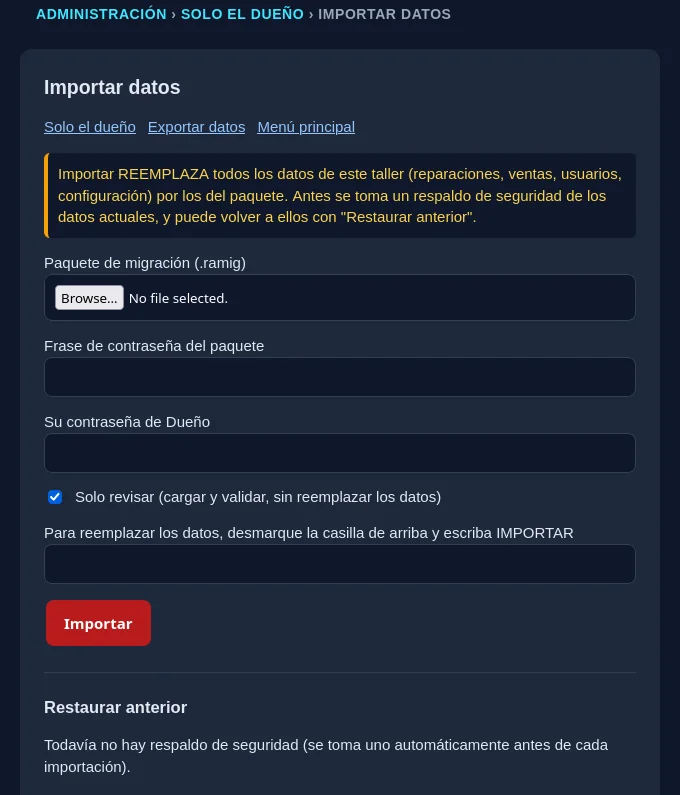
Importar datos carga un paquete de migración (.ramig) y reemplaza todos los datos de este RepairAmigo:
- Escoja el archivo
.ramig, escriba su frase de contraseña y su contraseña de Dueño. - Deje marcado Solo revisar y haga clic en Importar primero. Así se prueba el paquete sin cambiar nada.
- Para reemplazar los datos de verdad, desmarque Solo revisar, escriba
IMPORTARy haga clic en Importar. Antes se toma un respaldo de seguridad de los datos actuales, y Restaurar anterior los devuelve si hace falta.
¿Necesita ayuda?
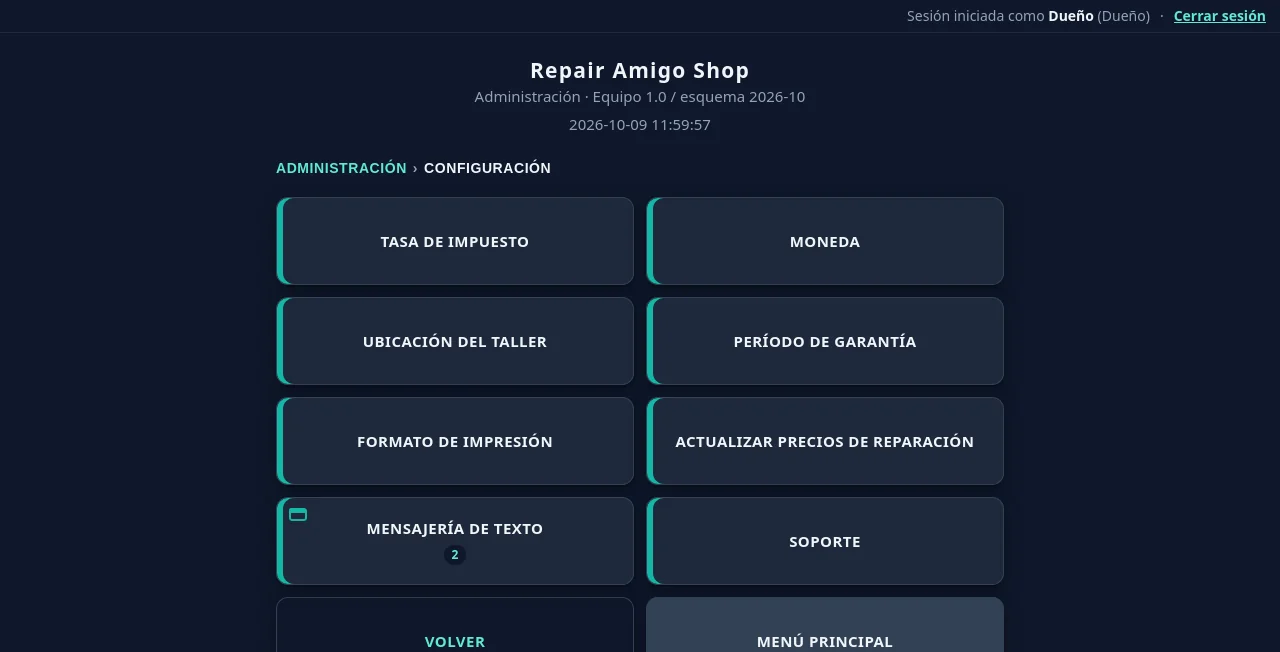
Use Solicitar soporte dentro de RepairAmigo (Administración → Configuración → Soporte). El Dueño o un Gerente escribe un mensaje, y las respuestas de RepairAmigo aparecen en la misma página. También puede escribir a support@repairamigo.com. Nunca envíe información de clientes ni contraseñas.
Preguntas frecuentes
La VM no enciende
- “VT-x is disabled” / “AMD-V is disabled”: active la virtualización en el BIOS (paso 2).
- “Physical network interface not found”: abra Settings → Network y escoja de nuevo su tarjeta de red en Name (paso 4).
- No hay suficiente memoria: cierre otros programas para que la computadora tenga 8 GB de RAM libres para la VM. RepairAmigo requiere 8 GB (8192 MB); no la reduzca.
- Mac: verifique que sea una Mac con Intel. Apple Silicon no es compatible.
- Linux: “kernel driver not installed”: reinstale VirtualBox; con Secure Boot, firme o permita sus módulos del kernel.
No puedo abrir RepairAmigo desde otra computadora
- Verifique que Adapter 1 sea Bridged Adapter y no NAT (paso 4).
- Ambos dispositivos deben estar en la misma red del taller, no en una red Wi-Fi de invitados.
- Escriba la dirección completa, con
http://y/repairs/inshop2/. - Puede que la IP haya cambiado: revise otra vez la pantalla de la VM y cree una reserva DHCP (paso 6).
- Si usa Wi-Fi, pruebe con cable. Desactive cualquier VPN en el dispositivo que está usando.
Olvidé la contraseña de Dueño
Por seguridad, la contraseña de Dueño no se puede restablecer desde este sitio web. Pídale a un Gerente que inicie sesión y envíe un mensaje con Solicitar soporte (Administración → Configuración → Soporte); la respuesta de RepairAmigo aparece en esa página. Si un empleado olvidó su contraseña, debe pedirle ayuda al Dueño o a un Gerente.
RepairAmigo está lento
- Revise que la VM tenga 8 CPU y 8192 MB (8 GB) de memoria (VM apagada → Settings → System).
- Asegúrese de que a la computadora le quede memoria libre y cierre programas pesados.
- Guarde la VM en un disco SSD y no en un disco duro mecánico.
- En Windows, una tortuga verde en la ventana de la VM significa que Hyper-V está haciendo lento a VirtualBox. Desactivar Hyper-V y Plataforma de máquina virtual en “Activar o desactivar las características de Windows” normalmente lo resuelve.
- Conecte la computadora a la red por cable.
¿Tengo que dejar VirtualBox abierto?
No. Con Headless Start la VM sigue funcionando en segundo plano aunque cierre el VirtualBox Manager. La computadora debe quedar encendida y sin suspenderse.
¿Cómo hago respaldos?
Exporte sus datos con regularidad (paso 7) y guarde copias en otro dispositivo, como una llave USB o una segunda computadora. Antes de borrar una VM, exporte siempre primero: al borrar la VM se borran los datos que tiene adentro.
¿Sigue con problemas?
Use Request Support (Solicitar soporte) en RepairAmigo.