VirtualBox डाउनलोड करें
VirtualBox वर्चुअल मशीन चलाने का एक फ्री और ओपन-सोर्स प्रोग्राम है। इसे सिर्फ़ एक बार, उसी कंप्यूटर पर इंस्टॉल करना है जिस पर RepairAmigo चलेगा। ऐसा कंप्यूटर चुनें जो दुकान खुली रहने तक चालू रहे।
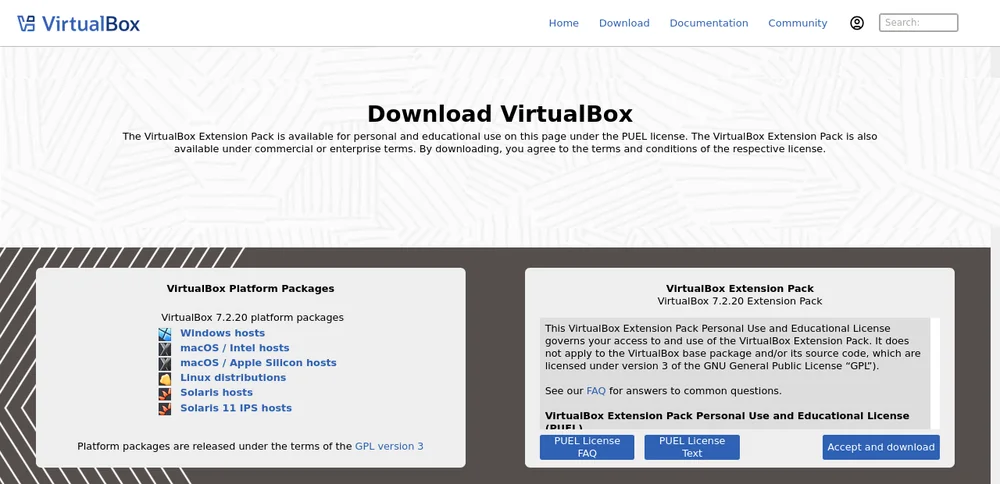
- आधिकारिक डाउनलोड पेज खोलें: virtualbox.org/wiki/Downloads (पेज अंग्रेज़ी में है)।
- VirtualBox Platform Packages में अपने कंप्यूटर वाला पैकेज चुनें:
आपका कंप्यूटर यहाँ क्लिक करें आपको मिलेगा Windows 10 / 11 Windows hosts एक .exeइंस्टॉलरIntel प्रोसेसर वाला Mac macOS / Intel hosts एक .dmgडिस्क इमेजLinux (Ubuntu, Debian, Fedora…) Linux डिस्ट्रिब्यूशन, फिर अपना डिस्ट्रिब्यूशन और वर्ज़न एक .debया.rpmपैकेज - उसी पेज का Extension Pack ऑप्शनल है। RepairAmigo को इसकी ज़रूरत नहीं। इसका लाइसेंस अलग है; तभी डाउनलोड करें जब पता हो कि चाहिए।
VirtualBox इंस्टॉल करें
Windows
- डाउनलोड हुई फ़ाइल (कुछ ऐसी:
VirtualBox-7.x.x-…-Win.exe) पर डबल-क्लिक करें। Windows पूछे “Do you want to allow this app to make changes to your device?”, तो Yes दबाएँ। - स्वागत स्क्रीन पर Next दबाएँ।
- Custom Setup में जो फ़ीचर पहले से चुने हैं उन्हें वैसे ही रहने दें और Next दबाएँ।
- Network Interfaces की चेतावनी बताती है कि नेटवर्क एक पल के लिए कटेगा। अपना काम सेव करें और Yes दबाएँ।
- अगर Missing Dependencies (Python Core / win32api) दिखे, तो आगे बढ़ने के लिए Yes दबाएँ। RepairAmigo को इनकी ज़रूरत नहीं।
- Install दबाएँ। जब Windows Oracle का डिवाइस सॉफ़्टवेयर इंस्टॉल करने को पूछे, हर बार Install दबाएँ।
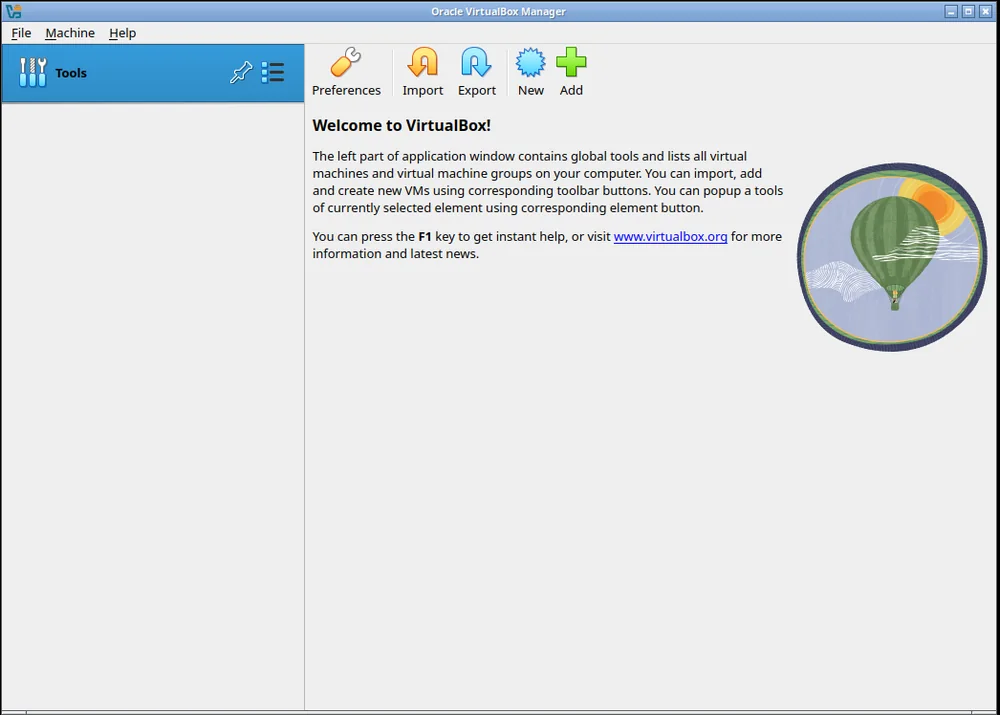
- Finish दबाएँ। VirtualBox मैनेजर खुल जाएगा।
अगर इंस्टॉलर कहे कि Microsoft Visual C++ Redistributable नहीं है, तो Microsoft की साइट से उसका नया x64 वर्ज़न इंस्टॉल करें और VirtualBox इंस्टॉलर फिर से चलाएँ।
macOS (सिर्फ़ Intel)
.dmg खोलें, VirtualBox.pkg पर डबल-क्लिक करें और इंस्टॉलर के स्टेप फ़ॉलो करें। अगर macOS इंस्टॉल रोक दे, तो System Settings → Privacy & Security खोलें, Oracle वाले मैसेज के पास Allow दबाएँ और इंस्टॉलर फिर चलाएँ।
Linux
डाउनलोड हुआ पैकेज इंस्टॉल करें। जैसे Ubuntu/Debian पर:
sudo apt install ./virtualbox-7.*.deb
sudo usermod -aG vboxusers $USER
दूसरी कमांड के बाद लॉग-आउट करके फिर लॉग-इन करें। अगर कंप्यूटर में Secure Boot है, तो इंस्टॉलर VirtualBox के kernel मॉड्यूल साइन करने को कह सकता है।
BIOS में वर्चुअलाइज़ेशन चालू करें (VT-x / AMD-V)
ज़्यादातर कंप्यूटरों में यह पहले से चालू होता है। अगर बाद में VirtualBox “VT-x is disabled in the BIOS” या “AMD-V is disabled” दिखाए:
- कंप्यूटर रीस्टार्ट करें और BIOS/UEFI सेटअप में जाएँ (आमतौर पर चालू होते ही Del, F2, F10 या Esc दबाकर)।
- Intel Virtualization Technology (VT-x) या SVM Mode (AMD-V) ढूँढें, अक्सर Advanced, CPU Configuration या Security में, और उसे Enabled करें।
- सेव करके बाहर निकलें (अक्सर F10)।
RepairAmigo वर्चुअल मशीन इम्पोर्ट करें
RepairAmigo एक ही फ़ाइल में आता है, RepairAmigo.ova, जिसे आप VirtualBox में इम्पोर्ट करते हैं।
⬇ RepairAmigo की फ्री VM डाउनलोड करें फ्री
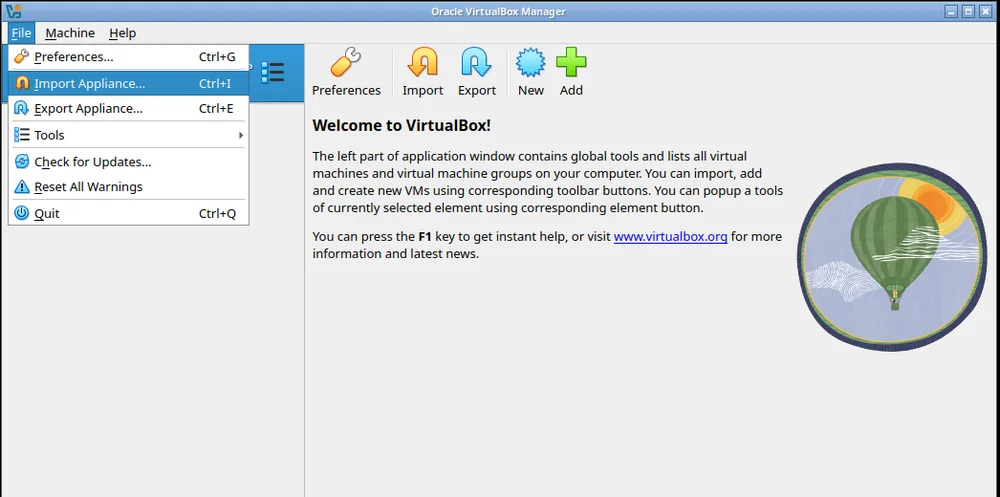
- VirtualBox खोलें और File → इम्पोर्ट Appliance… दबाएँ (या Ctrl+I दबाएँ)।
- Source को Local File System पर रहने दें। File के पास फ़ोल्डर आइकन दबाएँ,
RepairAmigo.ovaचुनें (आमतौर पर Downloads फ़ोल्डर में) और Next दबाएँ।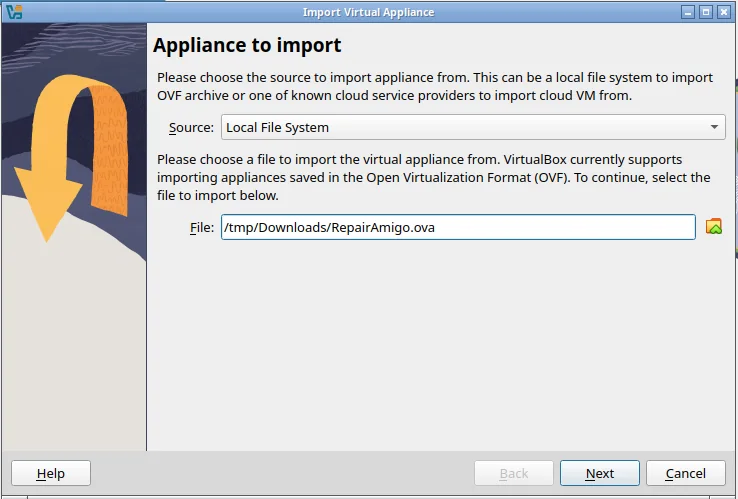
- Appliance settings जाँचें:
- RAM: 8192 MB (8 GB)। बदलने के लिए वैल्यू पर डबल-क्लिक करें।
- CPU: 8। बदलने के लिए वैल्यू पर डबल-क्लिक करें।
- MAC Address Policy: Generate new MAC addresses for all network adapters।
- Import hard drives as VDI चुना रहने दें।
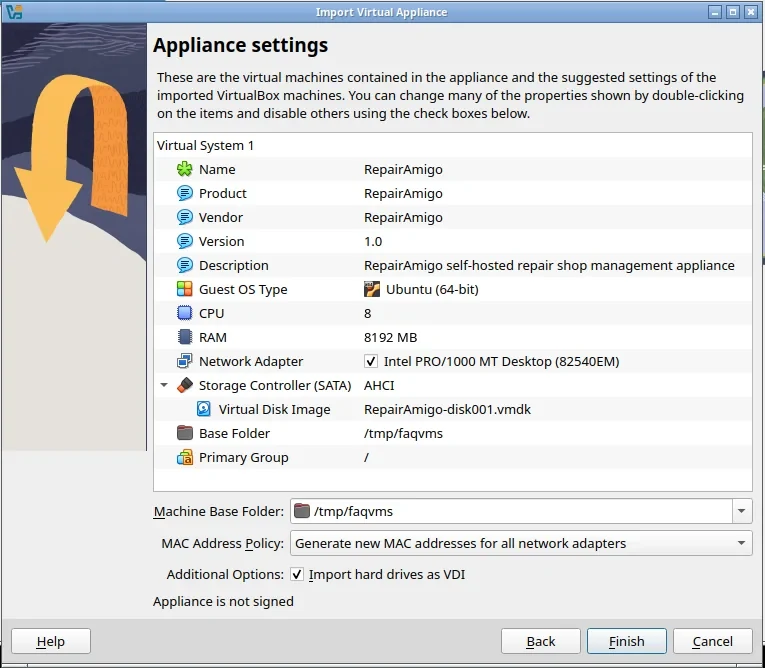
- Finish दबाएँ (पुराने वर्ज़न में इम्पोर्ट) और प्रोग्रेस बार पूरी होने तक रुकें। कुछ मिनट लग सकते हैं।
- अब RepairAmigo बाईं तरफ़ की लिस्ट में दिखेगा।
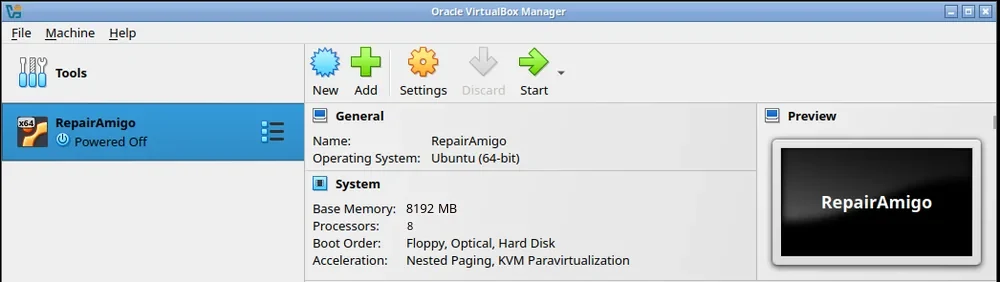
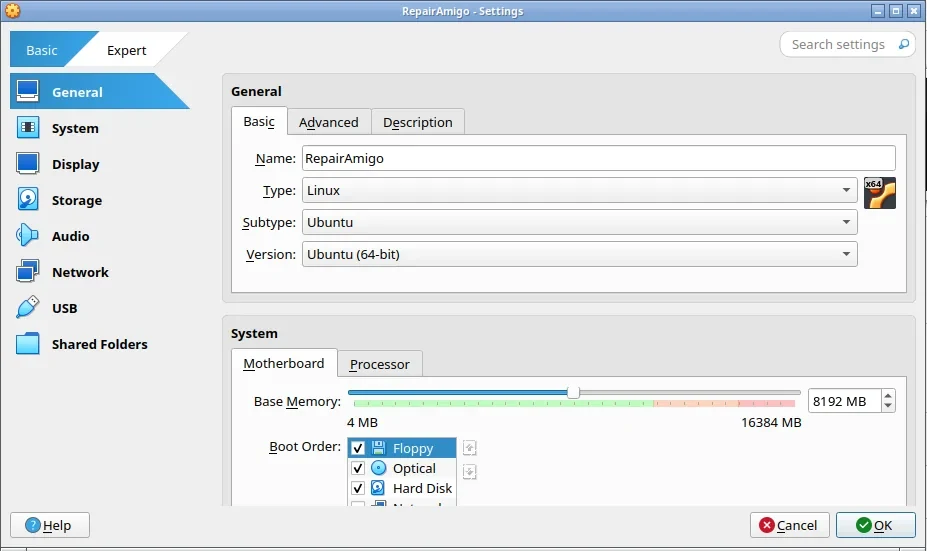
बाद में मेमोरी या प्रोसेसर बदलने हों, तो VM बंद करें, उसे चुनें, Settings → System में Base Memory (और Processor टैब) बदलें।
दुकान के नेटवर्क से जोड़ें (Bridged Adapter)
क्यों: शुरुआत में VirtualBox VM को आपके कंप्यूटर के पीछे छुपा देता है (NAT), और दुकान के दूसरे कंप्यूटर, टैबलेट और मोबाइल उस तक नहीं पहुँच पाते। Bridged Adapter से VM दुकान के नेटवर्क में बाकी कंप्यूटरों की तरह जुड़ जाती है और राउटर से अपना IP एड्रेस लेती है, ताकि दुकान का हर डिवाइस RepairAmigo खोल सके।
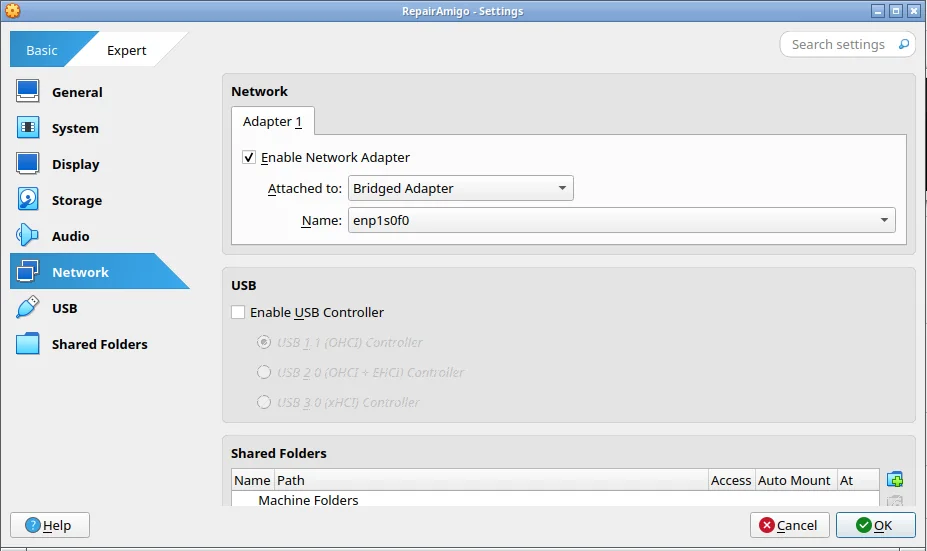
- VM बंद है, यह पक्का करें। RepairAmigo चुनें और Settings दबाएँ।
- Network दबाएँ। Adapter 1 में Enable Network Adapter चुनें।
- Attached to में Bridged Adapter चुनें।
- Name में वह नेटवर्क कार्ड चुनें जिससे यह कंप्यूटर दुकान के नेटवर्क से जुड़ा है: Ethernet (सुझाया गया) या Wi-Fi। Windows में नाम कुछ ऐसा होता है: “Intel(R) Ethernet…” या “Realtek PCIe GbE…”।
- OK दबाएँ।
VM चालू और बंद करें
- RepairAmigo चुनें और Start के पास वाले छोटे तीर को दबाएँ:
- Normal Start VM की स्क्रीन वाली विंडो खोलता है। पहली बार इसी से चलाएँ, ताकि IP एड्रेस दिखे।
- Headless Start VM को बिना विंडो के बैकग्राउंड में चलाता है। रोज़ के लिए यही ठीक है।
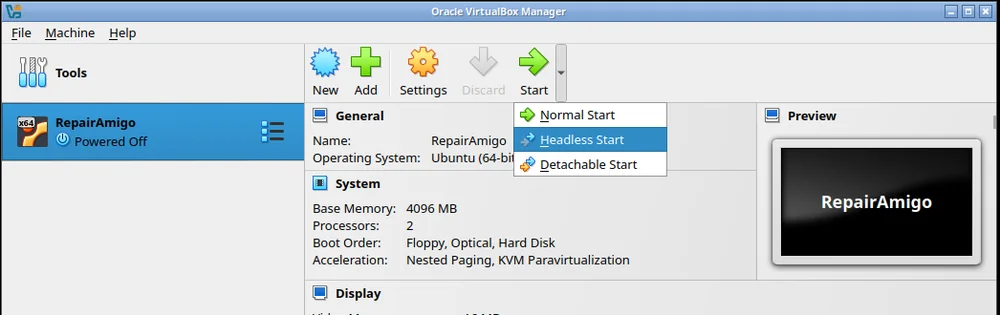
- 1 से 2 मिनट रुकें, जब तक VM की स्क्रीन पर RepairAmigo का हेडर खोलने वाले एड्रेस के साथ न दिखे, जैसे
open http://192.168.1.50/ in your browser, और उसके नीचे लॉगिन प्रॉम्प्ट। वहाँ लॉगिन करने की ज़रूरत नहीं: यह एड्रेस दुकान के किसी भी कंप्यूटर के ब्राउज़र में खोलें (स्टेप 7)। - बंद करने के लिए VM पर राइट-क्लिक करें और Stop → ACPI Shutdown चुनें (VM विंडो में: Machine → ACPI Shutdown)। इससे डेटाबेस ठीक से बंद होता है।
RepairAmigo अपने आप चालू हो
- Windows:
RepairAmigo.batनाम की फ़ाइल बनाएँ, उसमें नीचे वाली लाइन डालें और उसे Startup फ़ोल्डर में रखें (Win+R दबाएँ,shell:startupटाइप करें और Enter दबाएँ)।"C:\Program Files\Oracle\VirtualBox\VBoxManage.exe" startvm "RepairAmigo" --type headless
- Linux: अपने यूज़र के crontab (
crontab -e) में@reboot VBoxManage startvm "RepairAmigo" --type headlessजोड़ें। - macOS: यही
VBoxManage startvmकमांड लॉगिन आइटम (Login Item) से चलाएँ। - कंप्यूटर का स्लीप बंद करें (Windows: Settings → System → Power → Sleep: Never)। कंप्यूटर स्लीप में गया तो RepairAmigo सबके लिए रुक जाएगा।
जानना है कि शामिल माइनर से बिजली का बिल कितना बढ़ता है? पढ़ें: RepairAmigo के माइनर का बिजली खर्च।
VM का IP एड्रेस पता करें
- VM की स्क्रीन देखें। VM चालू होने पर स्क्रीन पर RepairAmigo के हेडर में IP एड्रेस दिखता है, जैसे
Repair Amigo - open http://192.168.1.50/ in your browser। RepairAmigo खोलने के लिए उसी नेटवर्क के किसी भी कंप्यूटर, टैबलेट या मोबाइल के ब्राउज़र मेंhttp://<वह IP>/टाइप करें। अगर Headless Start किया था, तो VM पर राइट-क्लिक करके Show चुनें। - या राउटर में देखें। राउटर का एडमिन पेज खोलें और DHCP client list (जिसे Attached devices या Connected clients भी कहते हैं) देखें। repairamigo नाम का डिवाइस या
08:00:27(VirtualBox) से शुरू होने वाला MAC एड्रेस ढूँढें।
RepairAmigo इस्तेमाल करें
RepairAmigo दुकान के उसी नेटवर्क से जुड़े किसी भी कंप्यूटर, टैबलेट या मोबाइल के ब्राउज़र से चलता है। सब कुछ, आपका डेटा भी, सॉफ़्टवेयर के अंदर से ही संभलता है।
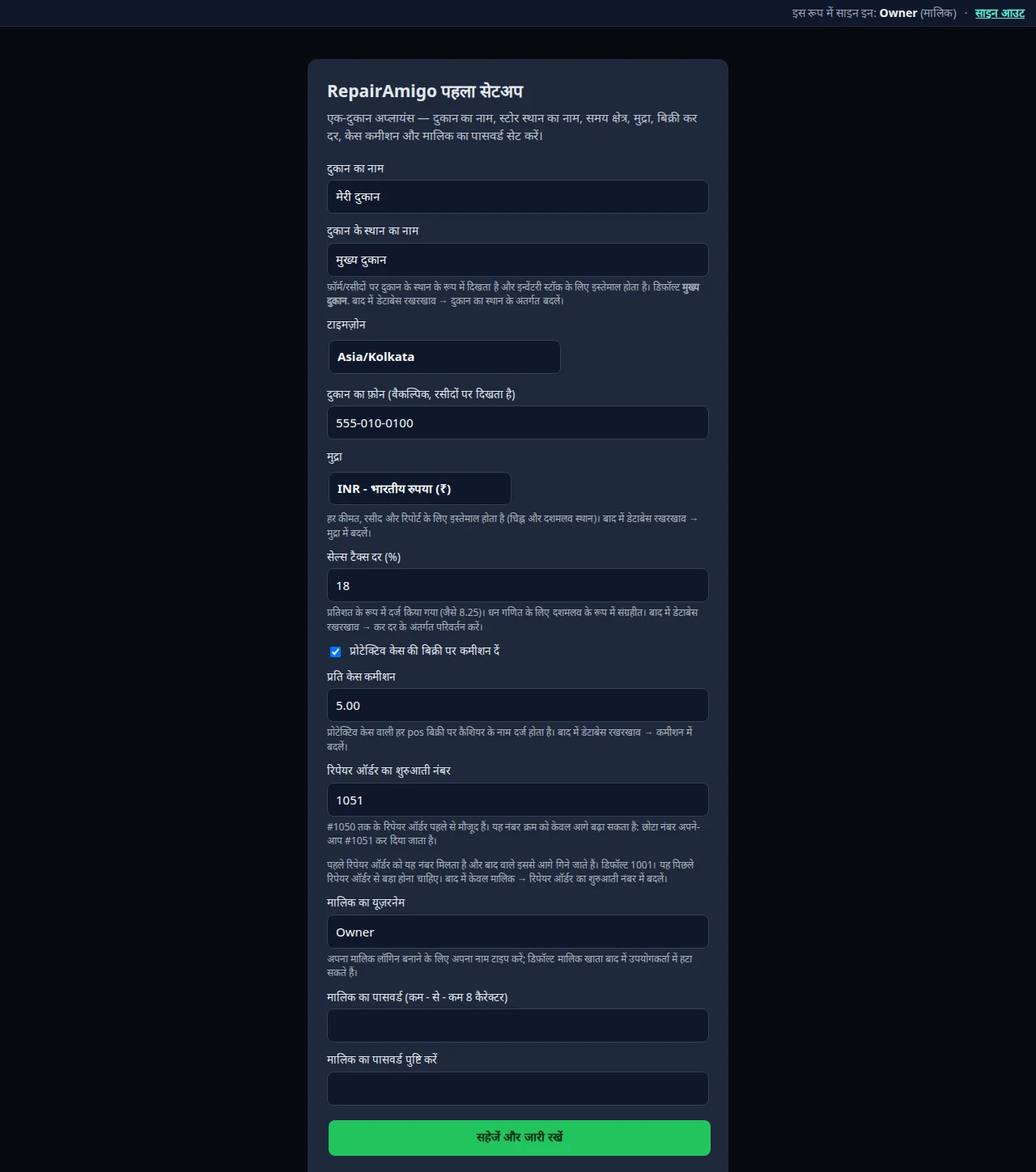
पहली बार: शुरुआती सेटअप और मालिक अकाउंट
- दुकान के किसी भी डिवाइस पर
http://<VM-IP>/खोलें, जैसेhttp://192.168.1.50/। पहली बार शुरुआती सेटअप खुलता है। - दुकान का नाम और टाइम ज़ोन डालें और पासवर्ड के साथ मालिक अकाउंट बनाएँ।
- मालिक का पासवर्ड संभालकर रखें। इस अकाउंट के पास सबसे ज़्यादा access हैं: यूज़र, सेटिंग्स और आपका डेटा।
रोज़ाना: लॉगिन
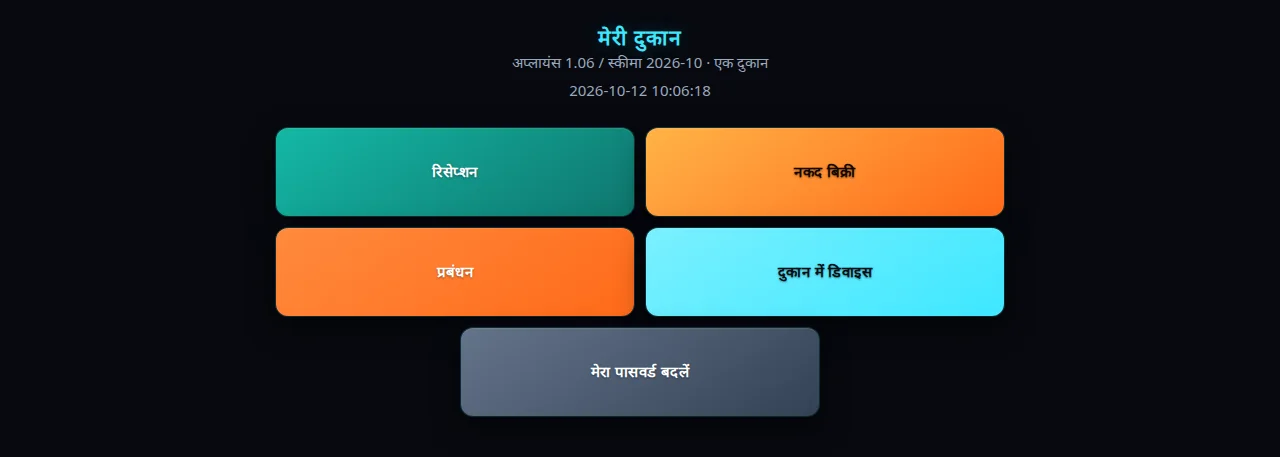
http://<VM-IP>/खोलें और अपने यूज़र से लॉगिन करें।- दुकान के हर डिवाइस पर इसे बुकमार्क कर लें (या मोबाइल और टैबलेट पर “Add to Home Screen” करें)।
- मालिक एडमिन मेनू से मैनेजर और टेक्नीशियन जोड़ सकता है।
आपका डेटा: एक्सपोर्ट और इम्पोर्ट
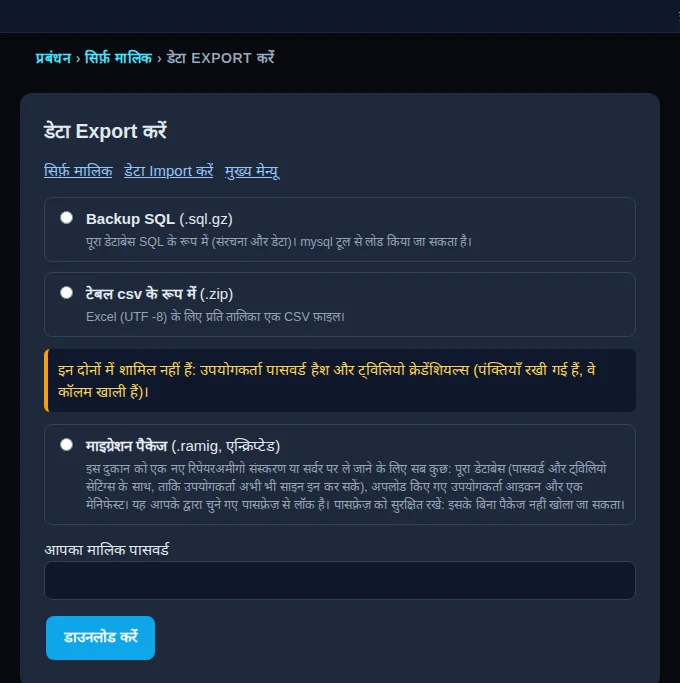
यह सिर्फ़ मालिक कर सकता है। जाएँ: मुख्य मेनू → एडमिन → सिर्फ़ मालिक।
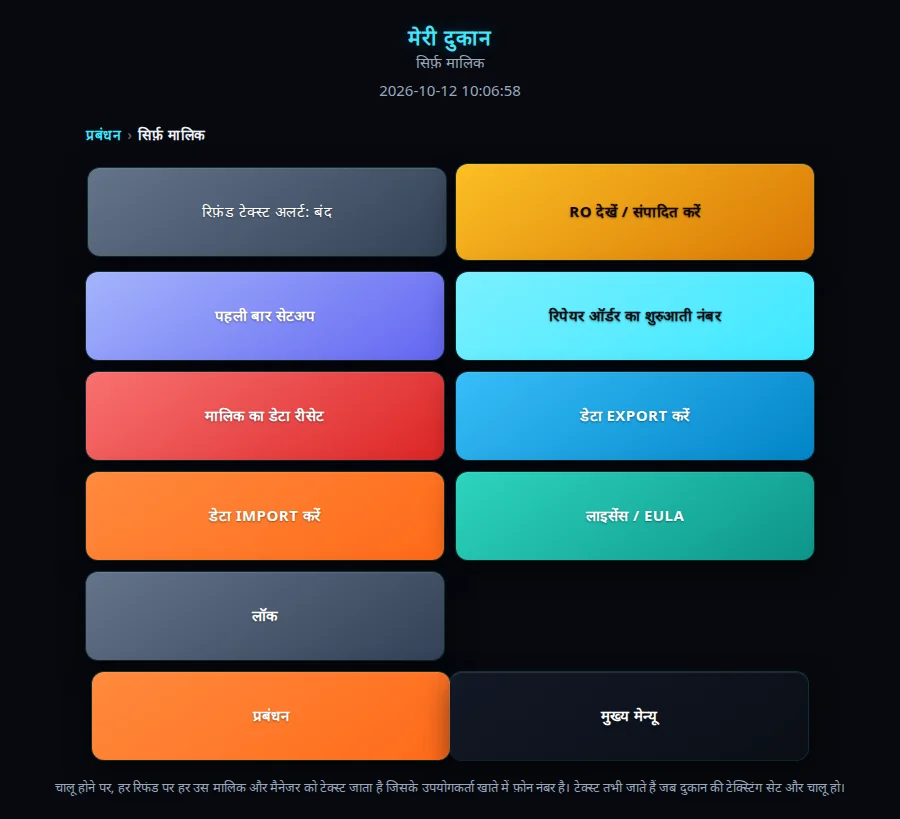
डेटा एक्सपोर्ट से आप डाउनलोड कर सकते हैं:
- SQL बैकअप (.sql.gz): पूरा डेटाबेस। संभालकर रखने के लिए अच्छा।
- CSV टेबल (.zip): हर टेबल की एक स्प्रेडशीट फ़ाइल, Excel में खोलने के लिए।
- माइग्रेशन पैकेज (.ramig, एन्क्रिप्टेड): अपनी दुकान को RepairAmigo के नए वर्ज़न या दूसरे कंप्यूटर पर ले जाने के लिए सब कुछ। आप एक पासफ़्रेज़ चुनते हैं।
सुरक्षा के लिए SQL और CSV एक्सपोर्ट में यूज़र पासवर्ड के हैश और SMS (Twilio) की क्रेडेंशियल्स शामिल नहीं होतीं।
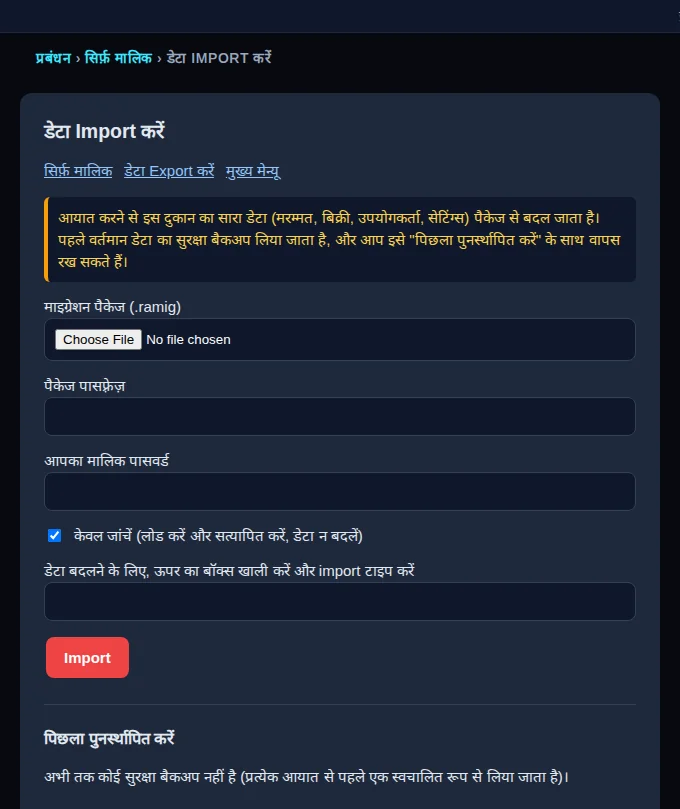
डेटा इम्पोर्ट एक माइग्रेशन पैकेज (.ramig) लोड करता है और इस RepairAmigo का सारा डेटा बदल देता है:
.ramigफ़ाइल चुनें और उसका पासफ़्रेज़ व अपना मालिक पासवर्ड डालें।- सिर्फ़ जाँचें चुना रहने दें और पहले इम्पोर्ट दबाएँ। इससे पैकेज बिना कुछ बदले जाँच लिया जाता है।
- सच में डेटा बदलना हो, तो सिर्फ़ जाँचें हटाएँ,
IMPORTटाइप करें और इम्पोर्ट दबाएँ। उससे पहले मौजूदा डेटा का सुरक्षा बैकअप लिया जाता है, और ज़रूरत पड़े तो पिछला वापस लाएँ सब वापस कर देता है।
मदद चाहिए?
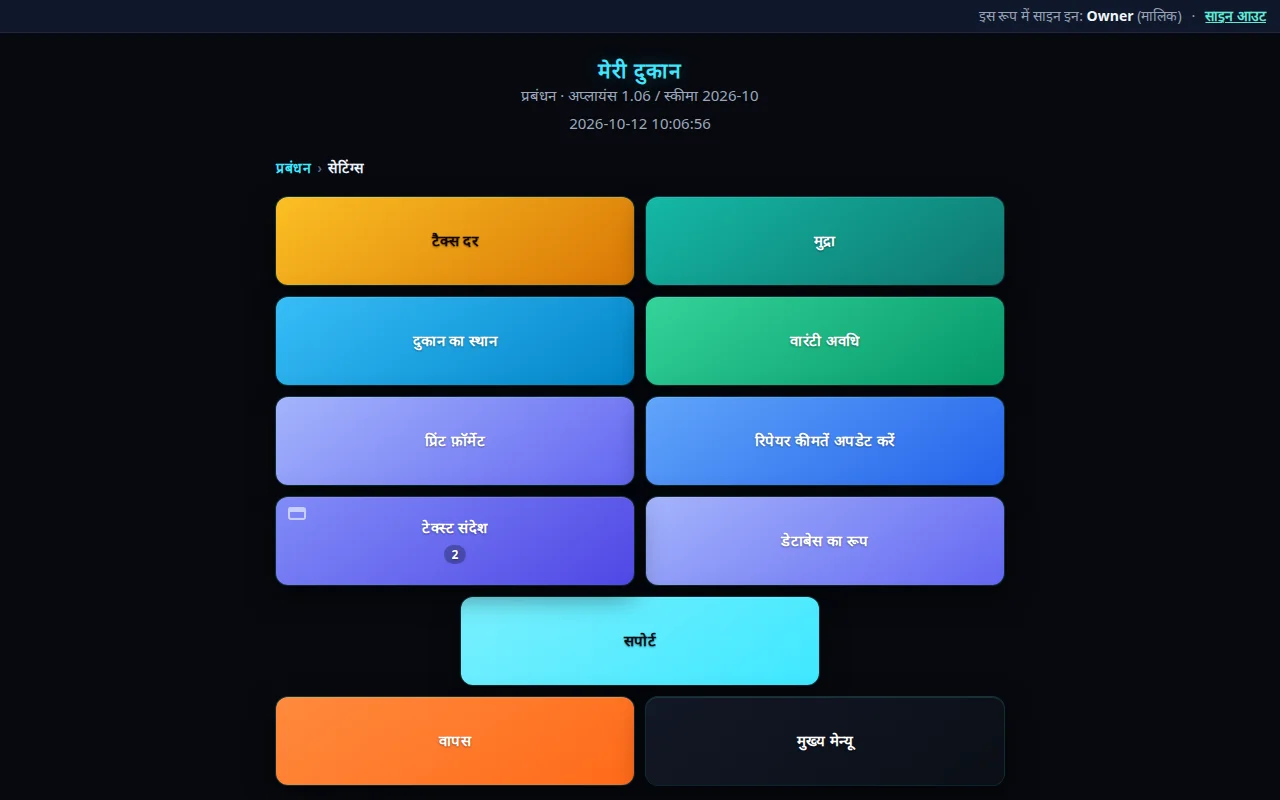
RepairAmigo के अंदर सपोर्ट माँगें इस्तेमाल करें (एडमिन → सेटिंग्स → सपोर्ट)। मालिक या मैनेजर मैसेज लिखता है, और RepairAmigo के जवाब उसी पेज पर दिखते हैं। आप support@repairamigo.com पर ईमेल भी कर सकते हैं। कस्टमर्स का डेटा या पासवर्ड कभी न भेजें।
आम सवाल
VM चालू नहीं हो रही
- “VT-x is disabled” / “AMD-V is disabled”: BIOS में वर्चुअलाइज़ेशन चालू करें (स्टेप 2)।
- “Physical network interface not found”: Settings → Network खोलें और Name में अपना नेटवर्क कार्ड फिर से चुनें (स्टेप 4)।
- Memory कम है: दूसरे प्रोग्राम बंद करें ताकि VM के लिए 8 GB RAM खाली रहे। RepairAmigo को 8 GB (8192 MB) चाहिए; इसे कम न करें।
- Mac: पक्का करें कि Mac Intel वाला है। Apple Silicon नहीं चलेगा।
- Linux: “kernel driver not installed”: VirtualBox फिर से इंस्टॉल करें; Secure Boot हो तो kernel मॉड्यूल साइन करें या allow करें।
दूसरे कंप्यूटर पर RepairAmigo नहीं खुल रहा
- देखें कि Adapter 1 Bridged Adapter पर है, NAT पर नहीं (स्टेप 4)।
- दोनों डिवाइस दुकान के एक ही नेटवर्क पर हों, गेस्ट Wi-Fi पर नहीं।
- पूरा एड्रेस
http://के साथ टाइप करें, जैसेhttp://192.168.1.50/। - हो सकता है IP बदल गया हो: VM की स्क्रीन फिर देखें और DHCP रिज़र्वेशन बनाएँ (स्टेप 6)।
- Wi-Fi पर हैं तो केबल से आज़माएँ। जिस डिवाइस से खोल रहे हैं उस पर VPN बंद करें।
मालिक का पासवर्ड भूल गया
सुरक्षा के लिए मालिक का पासवर्ड इस वेबसाइट से रीसेट नहीं होता। किसी मैनेजर से लॉगिन करवाएँ और सपोर्ट माँगें (एडमिन → सेटिंग्स → सपोर्ट) से मैसेज भेजें; RepairAmigo का जवाब उसी पेज पर आएगा। कोई कर्मचारी अपना पासवर्ड भूल जाए तो वह मालिक या मैनेजर से कहे।
RepairAmigo धीमा चल रहा है
- देखें कि VM को 8 CPU और 8192 MB (8 GB) मेमोरी मिली है (VM बंद → Settings → System)।
- कंप्यूटर में मेमोरी खाली रखें और भारी प्रोग्राम बंद करें।
- VM को SSD पर रखें, पुरानी हार्ड डिस्क (HDD) पर नहीं।
- Windows में VM विंडो पर हरा कछुआ दिखे तो Hyper-V VirtualBox को धीमा कर रहा है। “Turn Windows features on or off” में Hyper-V और Virtual Machine Platform बंद करने से आमतौर पर ठीक हो जाता है।
- कंप्यूटर को नेटवर्क से केबल से जोड़ें।
क्या VirtualBox खुला रखना ज़रूरी है?
नहीं। Headless Start से VM बैकग्राउंड में चलती रहती है, VirtualBox मैनेजर बंद करने पर भी। बस कंप्यूटर चालू रहे और स्लीप में न जाए।
बैकअप कैसे लूँ?
आप पूरी VM का बैकअप ले सकते हैं और उसे दूसरे कंप्यूटर पर उतनी ही आसानी से चला सकते हैं जितनी आसानी से आपने उसे इंस्टॉल किया था।
अब भी अटके हैं?
RepairAmigo में सपोर्ट माँगें इस्तेमाल करें।