Baixar o VirtualBox
O VirtualBox é um programa gratuito e de código aberto para rodar máquinas virtuais. Ele é instalado uma vez só, no computador onde o RepairAmigo vai rodar. Escolha um computador que fique ligado durante todo o horário da loja.
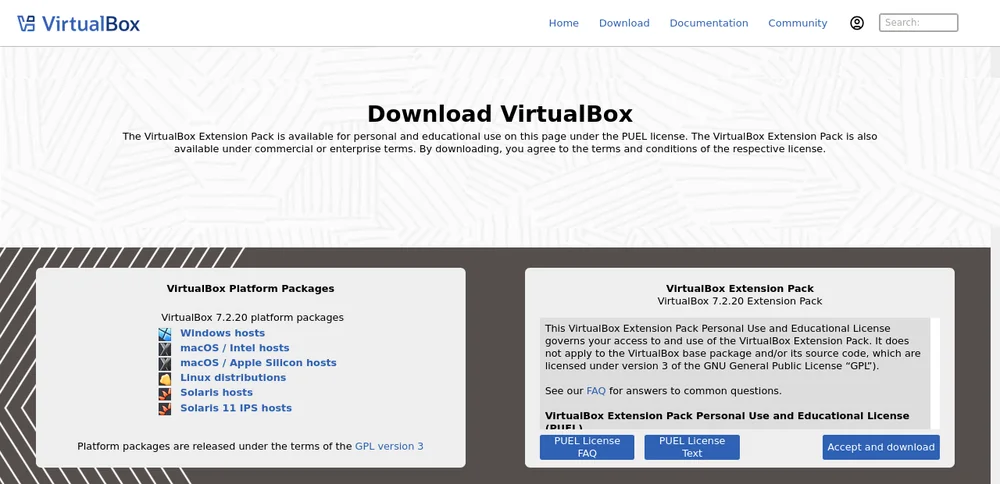
- Abra a página oficial de downloads: virtualbox.org/wiki/Downloads (a página está em inglês).
- Em VirtualBox Platform Packages, clique no pacote do seu computador:
Seu computador Clique em Você recebe Windows 10 / 11 Windows hosts um instalador .exeMac com processador Intel macOS / Intel hosts uma imagem de disco .dmgLinux (Ubuntu, Debian, Fedora…) Linux distributions, depois sua distribuição e versão um pacote .debou.rpm - O Extension Pack da mesma página é opcional. O RepairAmigo não precisa dele. Ele tem uma licença à parte; só baixe se souber que precisa.
Instalar o VirtualBox
Windows
- Dê dois cliques no arquivo baixado (algo como
VirtualBox-7.x.x-…-Win.exe). Se o Windows perguntar “Deseja permitir que este aplicativo faça alterações no seu dispositivo?”, clique em Sim. - Na tela de boas-vindas, clique em Next.
- Em Custom Setup, deixe marcados os recursos que já vêm marcados e clique em Next.
- Um aviso de Network Interfaces informa que a rede vai cair por um instante. Salve o que estiver fazendo e clique em Yes.
- Se aparecer Missing Dependencies (Python Core / win32api), clique em Yes para continuar. O RepairAmigo não precisa disso.
- Clique em Install. Quando o Windows pedir para instalar software de dispositivo da Oracle, clique em Instalar todas as vezes.
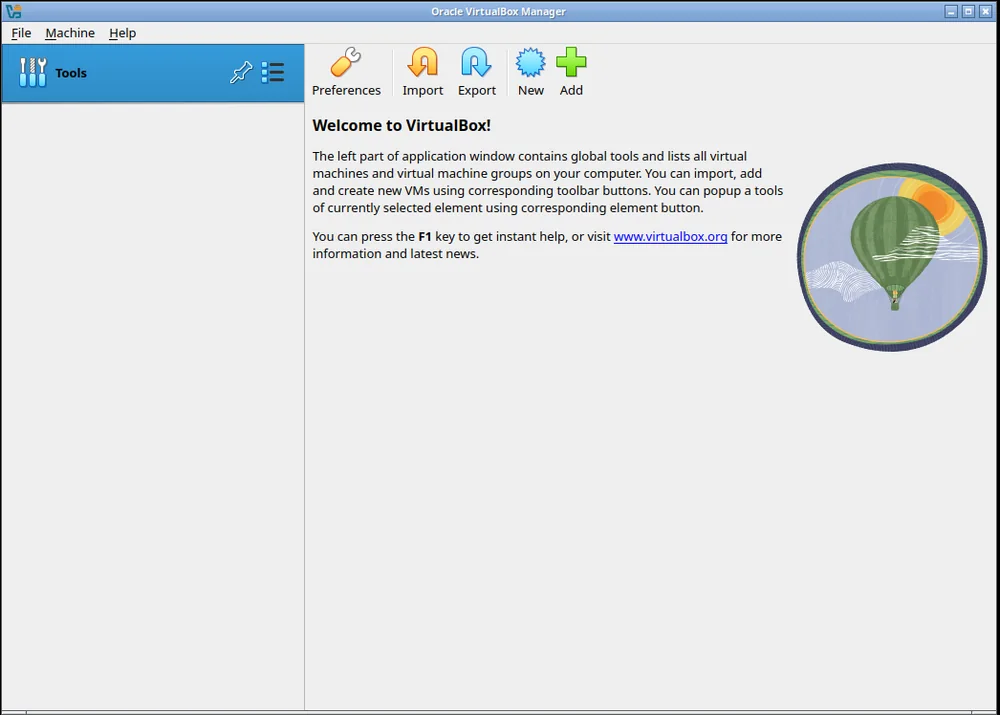
- Clique em Finish. O VirtualBox Manager vai abrir.
Se o instalador disser que falta o Microsoft Visual C++ Redistributable, instale a versão x64 mais recente pelo site da Microsoft e rode de novo o instalador do VirtualBox.
macOS (só Intel)
Abra o .dmg, dê dois cliques em VirtualBox.pkg e siga o instalador. Se o macOS bloquear a instalação, abra Ajustes do Sistema → Privacidade e Segurança, clique em Permitir ao lado da mensagem da Oracle e rode o instalador de novo.
Linux
Instale o pacote baixado. Por exemplo, no Ubuntu/Debian:
sudo apt install ./virtualbox-7.*.deb
sudo usermod -aG vboxusers $USER
Saia da sessão e entre de novo depois do segundo comando. Se o computador usa Secure Boot, o instalador pode pedir para assinar os módulos de kernel do VirtualBox.
Ative a virtualização na BIOS (VT-x / AMD-V)
A maioria dos computadores já vem com ela ativada. Se depois o VirtualBox mostrar “VT-x is disabled in the BIOS” ou “AMD-V is disabled”:
- Reinicie o computador e entre na configuração da BIOS/UEFI (normalmente apertando Del, F2, F10 ou Esc logo ao ligar).
- Procure Intel Virtualization Technology (VT-x) ou SVM Mode (AMD-V), geralmente em Advanced, CPU Configuration ou Security, e coloque em Enabled.
- Salve e saia (muitas vezes com F10).
Importar a máquina virtual do RepairAmigo
O RepairAmigo vem num único arquivo, RepairAmigo.ova, que você importa no VirtualBox.
⬇ Baixar a VM gratuita do RepairAmigo Grátis
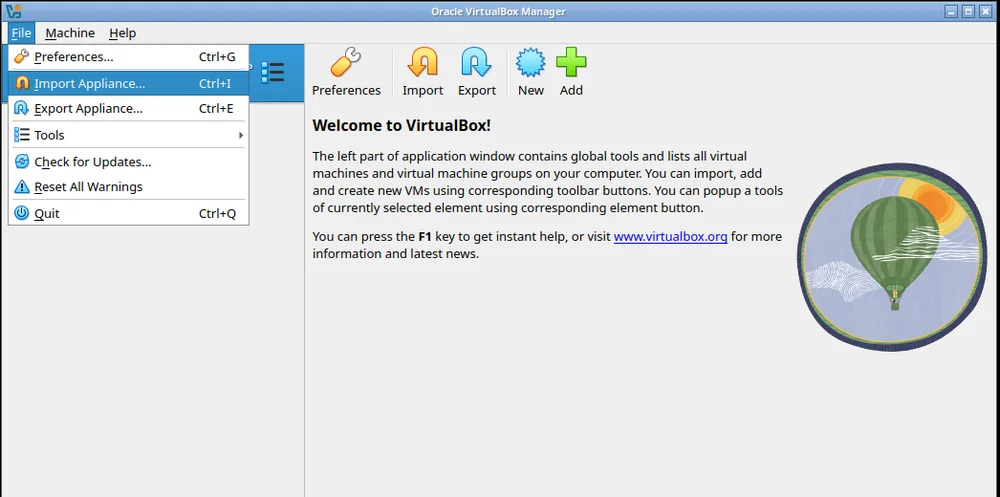
- Abra o VirtualBox e clique em File → Import Appliance… (ou aperte Ctrl+I).
- Deixe Source em Local File System. Clique no ícone de pasta ao lado de File, escolha o
RepairAmigo.ova(normalmente na pasta Downloads) e clique em Next.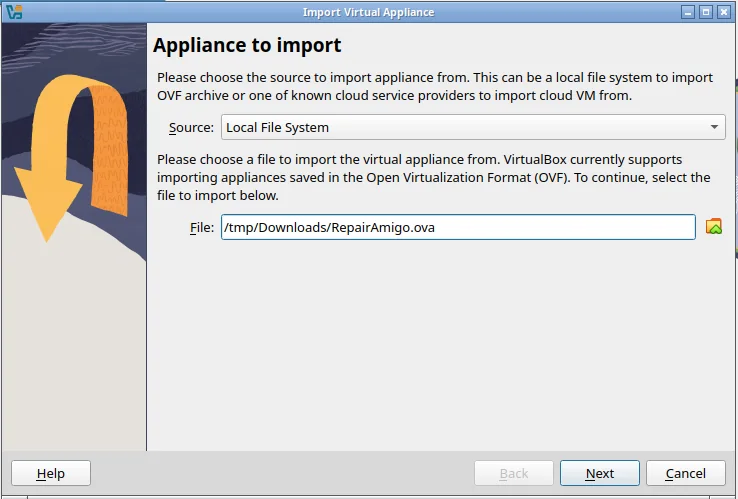
- Confira as Appliance settings:
- RAM: 8192 MB (8 GB). Dê dois cliques no valor para mudar.
- CPU: 8. Dê dois cliques no valor para mudar.
- MAC Address Policy: Generate new MAC addresses for all network adapters (gerar endereços MAC novos).
- Deixe marcado Import hard drives as VDI.
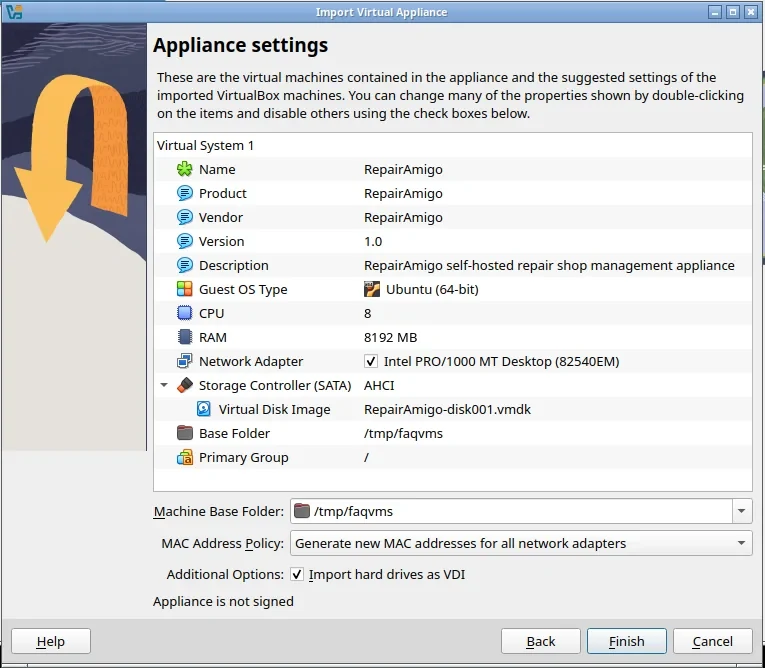
- Clique em Finish (nas versões mais antigas, Import) e espere a barra de progresso terminar. Pode levar alguns minutos.
- O RepairAmigo agora aparece na lista à esquerda.
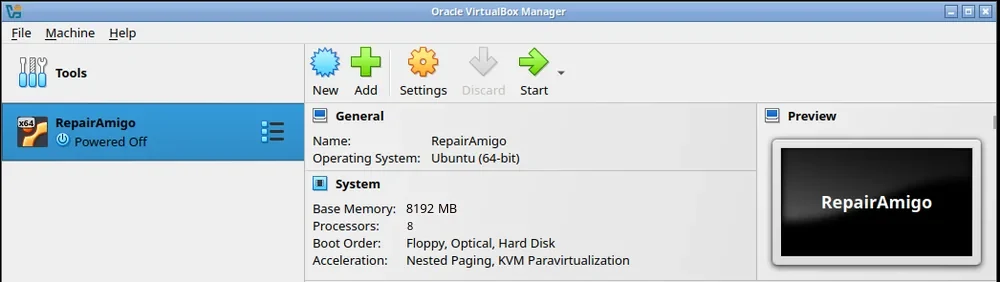
Para mudar a memória ou os processadores depois, desligue a VM, selecione-a, clique em Settings → System e ajuste Base Memory (e a aba Processor).
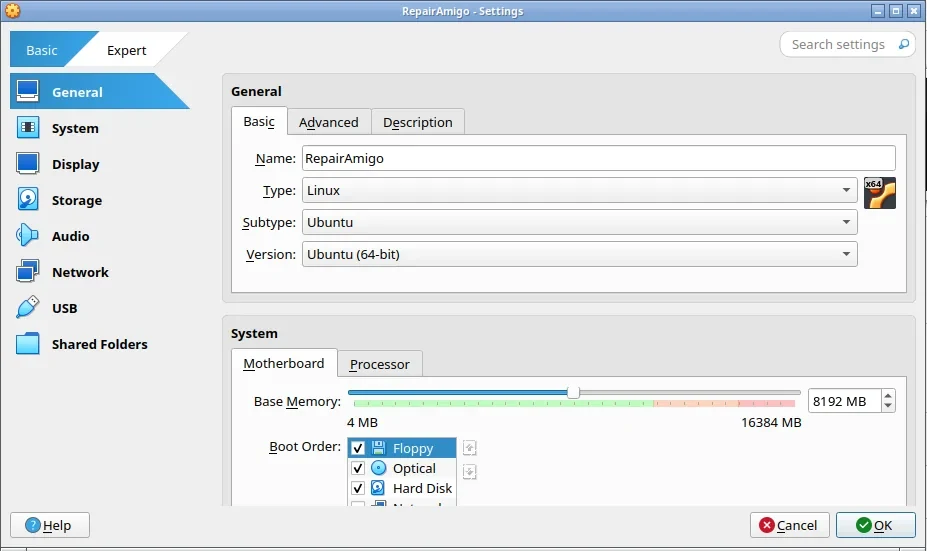
Conectar à rede da loja (Bridged Adapter)
Por quê: de fábrica, o VirtualBox esconde a VM atrás do seu computador (NAT), e os outros computadores, tablets e celulares da loja não conseguem acessá-la. Com o Bridged Adapter, a VM entra na rede da loja como qualquer outro computador e recebe do roteador o seu próprio endereço IP. Assim, todos os aparelhos da loja conseguem abrir o RepairAmigo.
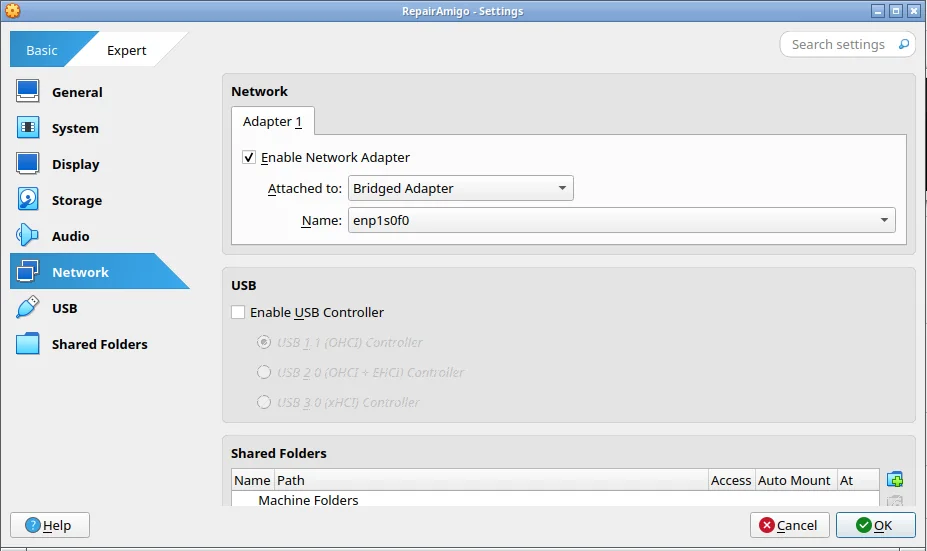
- Confira se a VM está desligada. Selecione o RepairAmigo e clique em Settings.
- Clique em Network. Em Adapter 1, marque Enable Network Adapter.
- Em Attached to, escolha Bridged Adapter.
- Em Name, escolha a placa de rede que este computador usa na rede da loja: a placa Ethernet (recomendado) ou a de Wi-Fi. No Windows, o nome costuma ser algo como “Intel(R) Ethernet…” ou “Realtek PCIe GbE…”.
- Clique em OK.
Ligar e desligar a VM
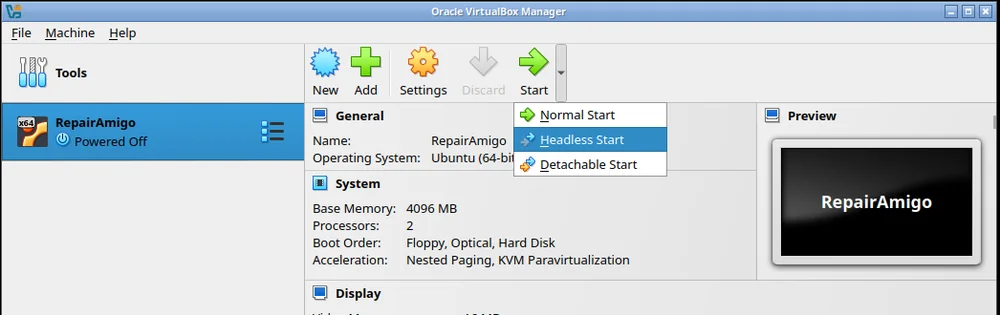
- Selecione o RepairAmigo e clique na setinha ao lado de Start:
- Normal Start abre uma janela com a tela da VM. Use na primeira vez, para ver o endereço IP.
- Headless Start roda a VM em segundo plano, sem janela. Ideal para o dia a dia.
- Espere de 1 a 2 minutos, até a tela da VM mostrar o cabeçalho do RepairAmigo com o endereço que você deve abrir, por exemplo
open http://192.168.1.50/ in your browser, e logo abaixo um aviso de login. Não precisa fazer login ali: abra esse endereço no navegador de qualquer computador da loja (passo 7). - Para desligar, clique com o botão direito na VM e escolha Stop → ACPI Shutdown (na janela da VM: Machine → ACPI Shutdown). Assim o banco de dados fecha do jeito certo.
Ligar o RepairAmigo automaticamente
- Windows: crie um arquivo chamado
RepairAmigo.batcom a linha abaixo e coloque na pasta Inicializar (aperte Win+R, digiteshell:startupe aperte Enter)."C:\Program Files\Oracle\VirtualBox\VBoxManage.exe" startvm "RepairAmigo" --type headless
- Linux: adicione
@reboot VBoxManage startvm "RepairAmigo" --type headlessao crontab do seu usuário (crontab -e). - macOS: rode o mesmo comando
VBoxManage startvmcomo item de início de sessão. - Desative a suspensão do computador (Windows: Configurações → Sistema → Energia → Suspender: Nunca). Se o computador entrar em suspensão, o RepairAmigo para para todo mundo.
Quer saber quanto o minerador incluído aumenta a conta de luz? Veja quanto de energia o minerador do RepairAmigo gasta.
Achar o endereço IP da VM
- Olhe a tela da VM. Quando a VM liga, a tela mostra o endereço IP no cabeçalho do RepairAmigo, por exemplo
Repair Amigo - open http://192.168.1.50/ in your browser. Digitehttp://<esse IP>/no navegador de qualquer computador, tablet ou celular da mesma rede para abrir o RepairAmigo. Se usou Headless Start, clique com o botão direito na VM e escolha Show. - Ou confira no roteador. Abra a página de administração do roteador e procure a lista de clientes DHCP (também chamada de dispositivos conectados). Procure um dispositivo chamado repairamigo ou um endereço MAC que comece com
08:00:27(VirtualBox).
Usar o RepairAmigo
O RepairAmigo é usado pelo navegador de qualquer computador, tablet ou celular conectado à mesma rede da loja. Tudo, inclusive os seus dados, é feito dentro do sistema.
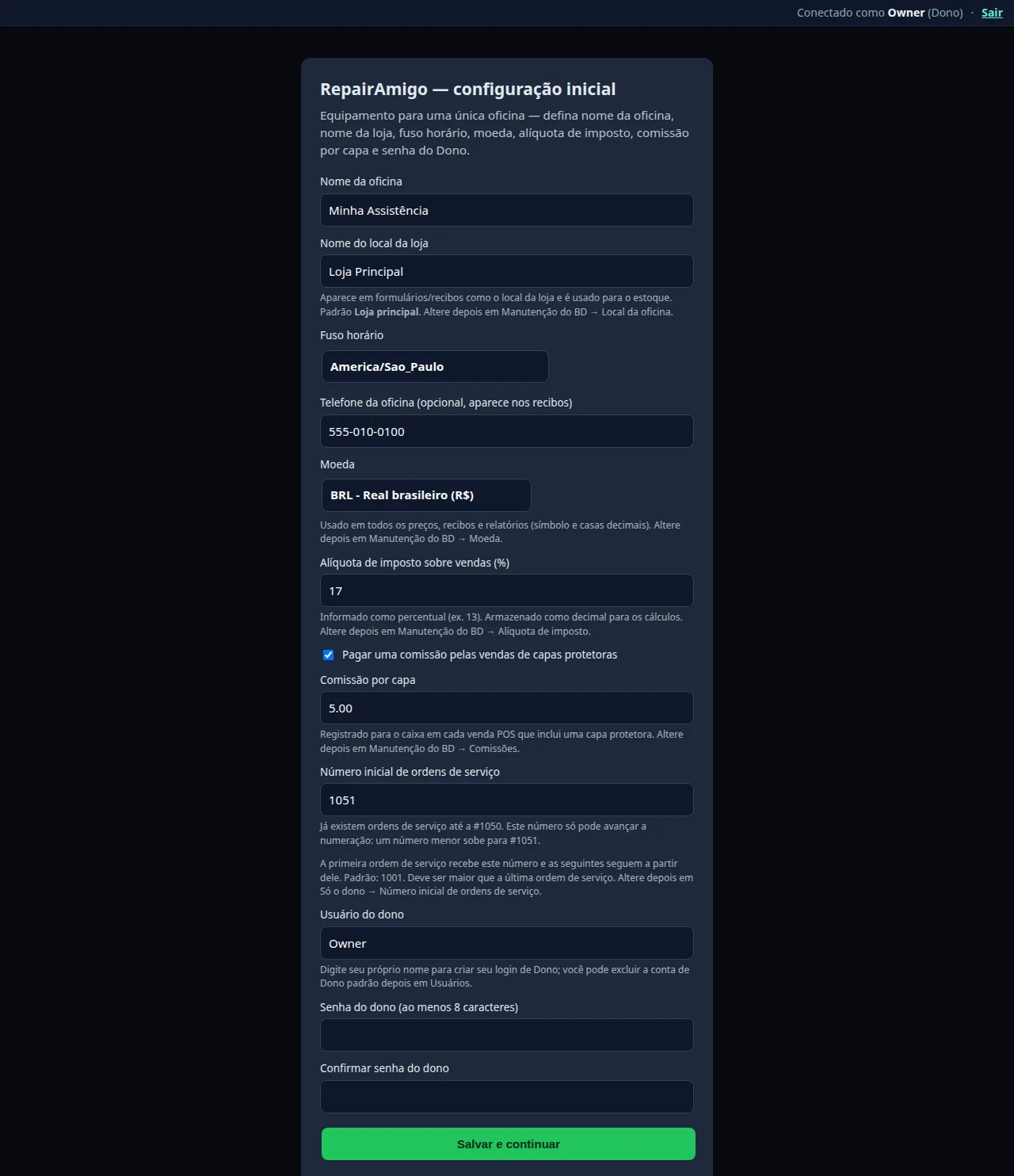
Primeira vez: configuração inicial e conta de Dono
- Em qualquer aparelho da loja, abra
http://<IP-da-VM>/, por exemplohttp://192.168.1.50/. Na primeira vez, abre a Configuração inicial. - Digite o nome da loja e o fuso horário e crie a conta de Dono com a senha.
- Guarde bem a senha de Dono. É a conta com mais permissões: cuida dos usuários, das configurações e dos seus dados.
No dia a dia: entrar
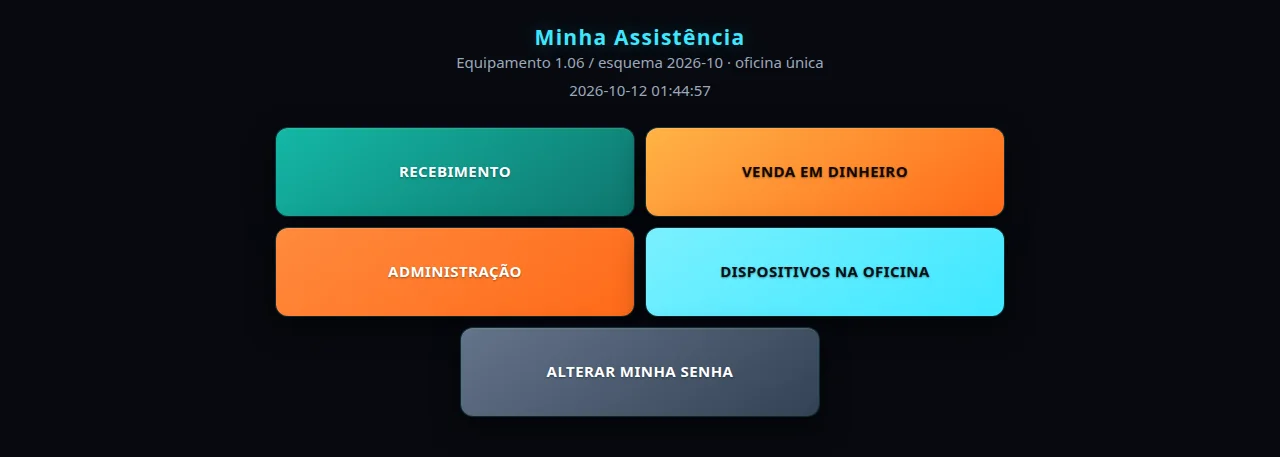
- Abra
http://<IP-da-VM>/e entre com o seu usuário. - Salve nos favoritos (ou use “Adicionar à tela de início” no celular ou tablet) em cada aparelho da loja.
- O Dono pode cadastrar Gerentes e Técnicos pelo menu Administração.
Seus dados: exportar e importar
Só o Dono pode fazer isso. Vá em Menu principal → Administração → Só o Dono.
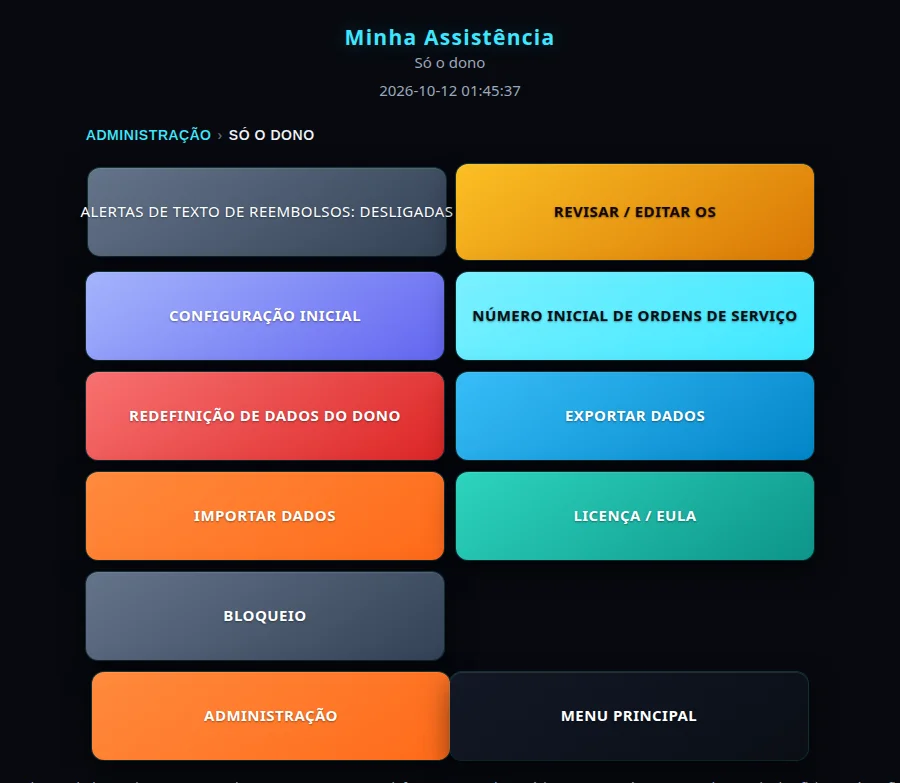
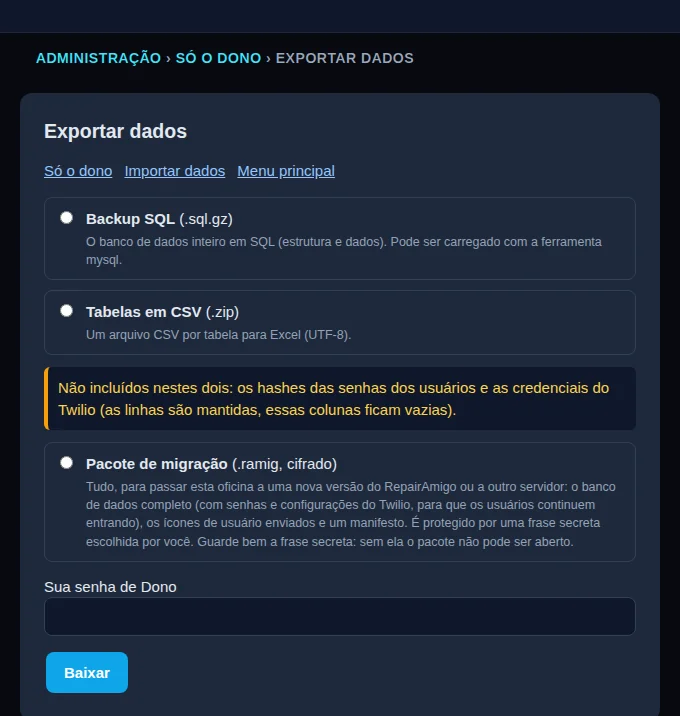
Exportar dados permite baixar:
- Backup SQL (.sql.gz): o banco de dados inteiro. Bom para guardar.
- Tabelas em CSV (.zip): um arquivo de planilha por tabela, para abrir no Excel.
- Pacote de migração (.ramig, criptografado): tudo o que é preciso para levar sua loja para uma versão nova do RepairAmigo ou para outro computador. Você escolhe uma frase-senha.
Por segurança, as exportações SQL e CSV não incluem os hashes das senhas dos usuários nem as credenciais de SMS (Twilio).
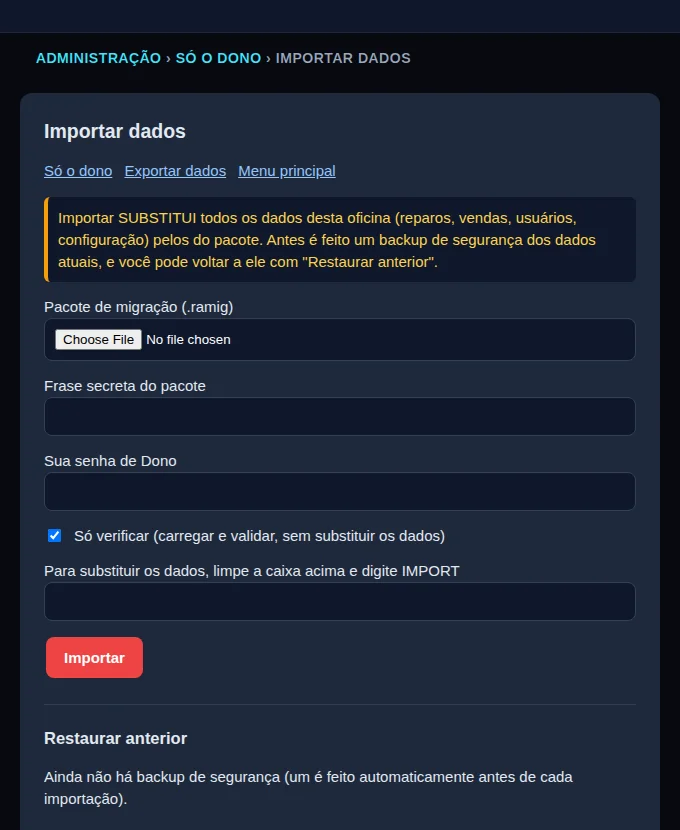
Importar dados carrega um pacote de migração (.ramig) e substitui todos os dados deste RepairAmigo:
- Escolha o arquivo
.ramige digite a frase-senha e a sua senha de Dono. - Deixe marcado Só verificar e clique em Importar primeiro. Assim o pacote é testado sem mudar nada.
- Para substituir os dados de verdade, desmarque Só verificar, digite
IMPORTe clique em Importar. Antes disso, o sistema faz um backup de segurança dos dados atuais, e Restaurar anterior traz tudo de volta se precisar.
Precisa de ajuda?
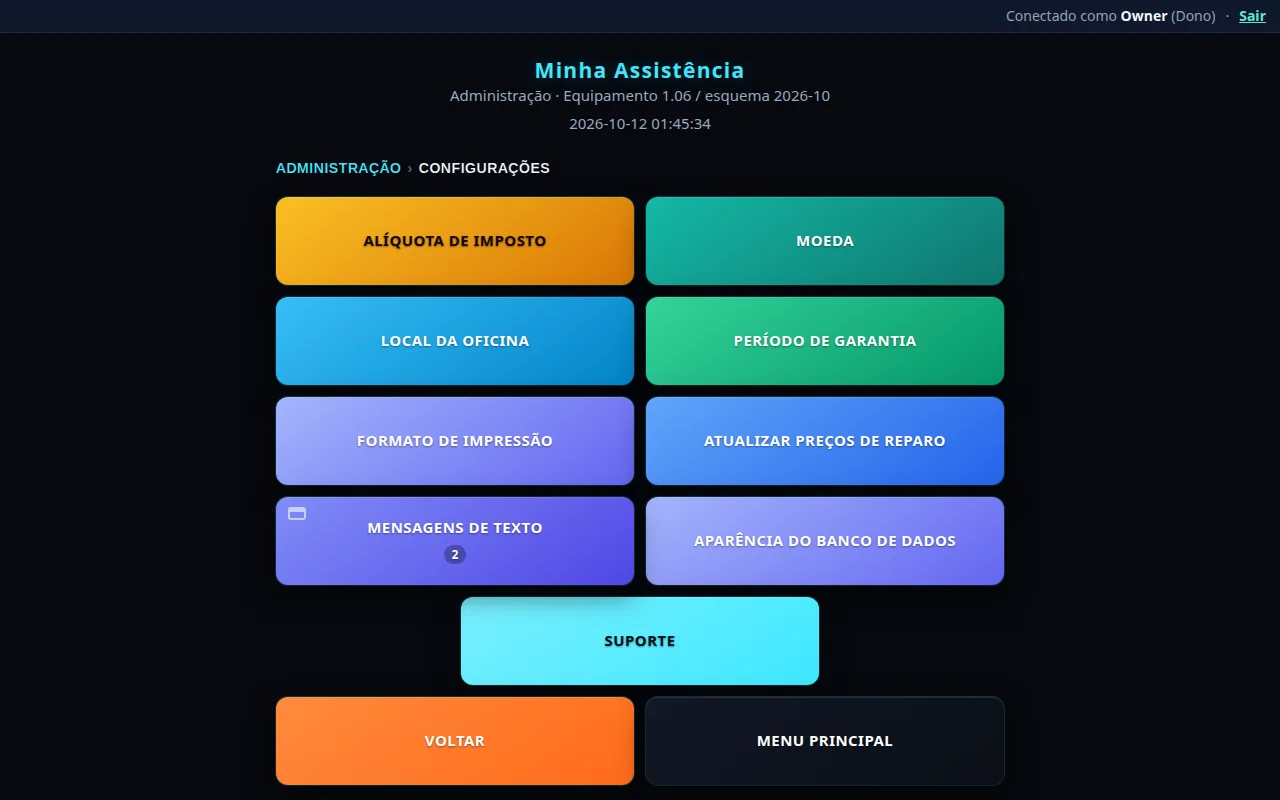
Use Solicitar suporte dentro do RepairAmigo (Administração → Configurações → Suporte). O Dono ou um Gerente escreve a mensagem, e as respostas do RepairAmigo aparecem na mesma página. Você também pode escrever para support@repairamigo.com. Nunca envie dados de clientes nem senhas.
Perguntas comuns
A VM não liga
- “VT-x is disabled” / “AMD-V is disabled”: ative a virtualização na BIOS (passo 2).
- “Physical network interface not found”: abra Settings → Network e escolha de novo a sua placa de rede em Name (passo 4).
- Falta memória: feche outros programas para o computador ter 8 GB de RAM livres para a VM. O RepairAmigo precisa de 8 GB (8192 MB); não diminua.
- Mac: confira se é um Mac com Intel. Apple Silicon não é compatível.
- Linux: “kernel driver not installed”: reinstale o VirtualBox; com Secure Boot, assine ou libere os módulos de kernel.
Não consigo abrir o RepairAmigo em outro computador
- Confira se o Adapter 1 está em Bridged Adapter e não em NAT (passo 4).
- Os dois aparelhos precisam estar na mesma rede da loja, e não numa rede Wi-Fi de visitantes.
- Digite o endereço completo, com
http://, por exemplohttp://192.168.1.50/. - O IP pode ter mudado: olhe de novo a tela da VM e crie uma reserva de DHCP (passo 6).
- Se estiver no Wi-Fi, teste com cabo. Desligue qualquer VPN no aparelho que você está usando.
Esqueci a senha de Dono
Por segurança, a senha de Dono não pode ser redefinida por este site. Peça para um Gerente entrar e mandar uma mensagem em Solicitar suporte (Administração → Configurações → Suporte); a resposta do RepairAmigo aparece nessa página. Se um funcionário esqueceu a senha, ele deve pedir ao Dono ou a um Gerente.
O RepairAmigo está lento
- Confira se a VM tem 8 CPUs e 8192 MB (8 GB) de memória (VM desligada → Settings → System).
- Deixe memória livre no computador e feche programas pesados.
- Guarde a VM num SSD, e não num HD mecânico.
- No Windows, uma tartaruga verde na janela da VM quer dizer que o Hyper-V está deixando o VirtualBox lento. Desativar o Hyper-V e a Plataforma de Máquina Virtual em “Ativar ou desativar recursos do Windows” normalmente resolve.
- Ligue o computador na rede por cabo.
Preciso deixar o VirtualBox aberto?
Não. Com Headless Start, a VM continua rodando em segundo plano mesmo se você fechar o VirtualBox Manager. O computador precisa ficar ligado e sem entrar em suspensão.
Como faço backup?
Você pode fazer backup da VM inteira e rodá-la em outro computador tão facilmente quanto a instalou.
Ainda com dúvidas?
Use Solicitar suporte no RepairAmigo.